Es gab vor wenigen Tagen ein sehr wichtiges Whatsapp Update. Eine seit 2 Monaten bekannte, schwerwiegende Sicherheitslücke wurde jetzt vermutlich geschlossen.
Ich nehme das als Anlass mich mal ein wenig mit dem Thema zu beschäftigen.

Ist Whatsapp sicher??

Der folgende Beitrag ist eine persönliche Recherche, eine grobe Übersicht, kein wissenschaftlicher Vortrag. Ich bin kein Experte in dem Gebiet und habe nicht jedes Detail bis ins Tausendste recherchiert und selber getestet. Also, dementsprechend lesen 😉

Wie der Zufall es will habe ich mich vor 1-2 Monaten kurz mit der Sicherheit von Whatsapp beschäftigt.
Dabei habe ich einige Sicherheitsartikel gelesen, in denen 2 große Sicherheitslücken besonders im Vordergrund standen: das Mitlesen von fremden Whatsapp Nachrichten und das Übernehmen eines fremden Accounts.


Mitlesen fremder Nachrichten:
Ich hatte es mir selbst einfach mal zum Ziel gesetzt Whatsapp Chats anderer Handys abzufangen und mitzulesen, self-hacking contest 😉
Es heißt, unter bestimmten Voraussetzungen (ein nicht verschlüsseltes oder schlecht verschlüsseltes (WEP) WLAN, Angreifer und Opfer im WLAN, Angreifer mit entsprechenden Tools) sei es möglich jegliche Whatsapp Nachricht aus dem WLAN zu filtern und zu lesen, egal ob von anderen Telefonen gesendet oder empfangen.
Es gibt praktisch keine WLAN Netze mehr, die mit dem alten Sicherheitsstandard WEP verschlüsselt sind, 99% aller WLAN Netze sind, wenn sie verschlüsselt sind, mit WPA oder WPA2 verschlüsselt. Hier ist im normalen Rahmen genug Sicherheit gegeben.
Nach einigen Stunden des Testens (ich habe mir zu Hause Test-WLANs erstellt und mit dem im Netz verbreiteten Sniffer-Tools versucht meine eigenen Nachrichten abzufangen) habe ich es aufgegeben, ohne Erfolg.
Und auch beim WEP WLAN und sogar komplett unverschlüsseltem WLAN habe ich es nicht geschafft.
Denn: Whatsapp verschlüsselt seit geraumer Zeit seine Nachrichten selbst, sogar in unverschlüsselten WLANs werden also nur noch verschlüsselte Daten (Nachrichten) verschickt, die nicht gelesen werden können. Aber auch hier gibt es schon wieder erste Zweifel an dieser Verschlüsselung.


Übernehmen fremder Accounts: Diese Sicherheitslücke existiert seit dem Update von Whatsapp, welches für die Verschlüsselung von Nachrichten sorgte. Schade eigentlich.
Ich habe mich mit diesem Problem noch nicht ausführlich beschäftigt und fasse mal (mehr oder weniger) kurz zusammen, was ich jetzt bei den ersten Recherchen herausbekommen habe.
Das Problem ist: Whatsapp meldet einen Client am Server mit Hilfe eines einzigartigen Passworts an; das soll die Sicherheit gewährleisten. Dieses Passwort wird also pro Gerät generiert. Wie dieses Passwort generiert wird ist aber bekannt! Das Server-Client-Passwort wird mit einer speziellen Geräte ID (IMEI bei Android, WLAN MAC bei iOS) und einem Algorithmus (der ja bekannt ist) generiert. Wer nun also diese ID eines Geräts herausfindet kann sich am Server als ein anderes Gerät dauerhaft identifizieren und hat dieses damit „übernommen“.
Ich bin kein Experte (das heißt die folgenden Punkte sind eher Vermutungen), aber an diese ID zu kommen bedarf meines Erachtens immer noch dem physischen Zugriff auf das Gerät:
– Bei Android steht die IMEI („eindeutige“ Kennung eines Android Gerätes) oftmals auf der Handyrückseite (unter dem Akku) steht, sich per Tastenkombi und per App auslesen lässt. Für alle 3 Varianten benötigt man das Handy des Opfers in der Hand.
– Beim iPhone stellt die WLAN MAC die ID des Geräts dar; auch diese lässt sich natürlich anzeigen, wenn man das Gerät in der Hand hat (wie beim Android unter der Voraussetzung, man hat das Entsperrmuster/PIN um aus dem Sperrbildschirm rauszukommen). ABER: diese WLAN MAC lässt sich glaube ich mit dem nötigen Wissen auch ohne physischen Zugriff beschaffen. Aber dafür müsste man auch online Kontakt zu dem Gerät aufnehmen, um sie dann aus der Ferne auslesen zu können. Details lasse ich aus.
Es ist also in freier Wildbahn ohne Zugriff auf das Handy des Opfers vermutlich nur schwer möglich, diesen Prozess heimlich und schnell durchzuführen. Die Tester und Schreiber der Sicherheitsartikel haben diese Sicherheitslücke bestimmt auch nur im Labor mit 2 Handys vor sich nachvollziehen können; das reicht ja auch um zu warnen, Sicherheitslücke ist Sicherheitslücke. Aber wie viele tatsächliche Opfer gab/gibt, wie oft dieser Prozess tatsächlich schon „geglückt“ ist, darüber habe ich noch nichts gelesen.
Und nun das große AAABER: auch diese Sicherheitslücke ist wohl seit Kurzem behoben! Es ist noch nicht so verbreitet, ob das Stopfen der Sicherheitslücke wirklich erfolgreich war oder wieder neue Lücken schuf; aber Whatsapp hat wohl ein Update verteilt, bei dem eben dieser Account-Klau gesichert wurde. Es ist wie gesagt abzuwarten ob das stimmt.

Fazit:
Whatsapp scheint sicher genug, um nicht von normalen Nutzern oder Hobby-ITlern missbraucht werden zu können. Wenn es Sicherheitslücken gibt (und die gibt es in jedem Programm), dann erfordern diese in freier Wildbahn bestens informierte, vorbereitete und nerdige Angreifer. Zusätzlich scheint es notwendig zu sein, dass der Angreifer in irgendeiner Art und Weise Zugriff auf das Gerät des Opfers bekommt, physisch oder via online Kontaktaufnahme.
Ich nutze Whatsapp und werde es auch weiter nutzen. Sich der Sicherheitsrisiken bewusst zu sein und dementsprechend vorsichtig zu handeln ((sowieso) keine unverschlüsselten WLANs nutzen, private oder wichtige Daten (Kontodaten, Passwörter usw) nicht über Whatsapp schicken) ist meine Devise.
Aber natürlich muss das jeder für sich entscheiden.

Whatsapp ist (noch) kostenlos. Dadurch entsteht für die Entwickler keine Verpflichtung gegenüber den Nutzern, eine gewisse Sicherheit zu gewährleisten. Man erwartet es aufgrund der Popularität (~10.000.000.000 ein-/ausgehende Nachrichten pro Tag!) zwar schon, sie bieten aber immer noch eine kostenlose Dienstleistung; der Nutzer hat keinen Anspruch auf irgendetwas (außer gesetzlichen Bestimmungen, z.B. bezüglich Datenschutz usw.).

In den letzten Tagen häufen sich die Gerüchte im Internet, dass Whatsapp kostenpflichtig wird; vorerst für Android-, BlackBerry-, Windows-Phone- und Nokia/Symbian Nutzer. Wenn diese Gerüchte stimmen wird Whatsapp sicher bald für alle Systeme kostenpflichtig. Wenn das so ist bieten die Entwickler eine kostenpflichtige Dienstleistung an und diese muss meines Erachtens dann auch einen gewissen Qualitätsstandard, auch bzgl. der Sicherheit, haben. Die Forderungen von den Nutzern und Wirtschaft/Politik sind dann auch dringlicher und werden sicher auch energischer.

Das Jahr 2019 hat ja „gut“ angefangen: Anfang Januar ein großer Leak im Bereich Politik und öffentliche Personen sowie Ende Januar ein weiterer Leak mit 2,7 Milliarden Zeilen an Daten. Obwohl Letzterer wohl „nur“ rund 770 Millionen valide Datensätze enthielt, war es einer der größten Accountdaten-Leaks der letzten Jahre. 2018 war bereits mit Leaks und den großen CPU-Lücken Meltdown und Spectre recht kritisch.
Das zeigt doch, dass es selten wichtiger war als heutzutage, seine digitalen Accounts und Netzwerke sowie Technik und Geräte zu schützen. Aus diesem Grund habe ich mal ein paar Tipps und Links zusammengetragen, die zu mehr Sicherheit verhelfen, wenn ordentlich umgesetzt:

  1. Prüft auf den bekanntesten Internetseiten, ob eure Daten bereits von Leaks/Hacks betroffen sind. Schaut mal in meinen Leak-Check-Artikel, den habe ich auch nochmal aktualisiert. Die wichtigsten Anlaufstellen bleiben der Identity Leak Checker meines aktuellen Arbeitgebers 😉 (HPI) und HaveIBeenPwned.com (ins Deutsche übersetzte Infos dieser Seite gibt es auf dieser Seite).
  2. Setzt sichere und lange Passwörter und am besten unterschiedliche Passwörter für jeden eurer Logins/Seiten/Dienste! Dazu gehören Passwörter mit mehr als 12, besser mehr als 14 Zeichen aus allen Zeichengruppen (Groß- und Kleinbuchstaben, Sonderzeichen, Zahlen).
    Somit wäre ein öffentliches Passwort nur riskant für diese 1 Seite, das Passwort wäre nicht weiterzuverwenden. Ich verwende schon ewig unterschiedliche Passwörter mit mehr als 16 Zeichen für jeden meiner Logins. Da sich das auf Dauer und bei der Anzahl (ich habe über 300 Zugangsdaten…) niemand merken kann, empfehle ich hier einen Passwortmanager. Ich selber nutze KeePass, da dieser kostenlos und gut erweiterbar ist, aber es gibt etliche Alternativen, die nur ein paar Euro kosten. Zusätzlich können im Passwortmanager auch wichtige und kritische Infos, beispielsweise Kreditkarteninformationen, hinterlegt werden. Das Masterpasswort für den Safe sollte bezüglich Länge und Komplexität euer Meisterwerk werden 😉 Die meisten Programme bieten auch an, den Safe mit mehreren Sicherheitsfeatures zu schützen. Neben dem Masterpasswort kann somit ein Key File oder USB Dongle erforderlich sein, um den Safe zu öffnen. Prüft hier mal, was eure Software kann und erfordert im besten Fall mindestens zwei Zugangsmethoden.
  3. Aktiviert alle möglichen Sicherheitsfeatures eurer Accounts: Je nach Anbieter werden euch meistens verschiedenste Features zur Verfügung gestellt, welche den Zugang zum Account im Normalfall oder im Notfall (Passwort vergessen, E-Mail-Adresse nicht mehr verfügbar) gewährleisten sollen. Aktiviert diese Features und füllt sie mit euren Daten.
    1. 2-Faktor-Authentifizierung ist sowieso ein Muss für alle wirklich wichtigen Dienste, alles was mit Geld und großen Mengen eurer persönlichen Informationen zu tun hat.
    2. E-Mail-Benachrichtigungen aktivieren bei bestimmten Events, beispielsweise wenn Geld abgehoben, das Passwort geändert wird oder fehlerhafte Logins erfolgten.
    3. Konto-/Passwort-Wiederherstellungsfunktionen aktivieren; hier müssen meist weitere Infos wie Handynummern bereitgestellt werden oder Sicherheitsfragen festlegen, um im Notfall alternativen Zugriff zu bekommen. Vorsicht bei den Sicherheitsfragen: Die Antworten darauf solltet nur ihr selbst wissen und nicht irgendwo im Netz über euch herausfindbar sein.
  4. Wenn ihr Google und dessen Dienste so intensiv nutzt wie ich, empfehle ich vor allem hier alle Sicherheits- und Datenschutzeinstellungen durchzugehen. Ihr könnt hier wirklich sehr viel anpassen. Lest dazu meinen Artikel, dort liste ich alle Informationen kurz und knapp auf.
  5. Schützt alle Geräte und Hardware ebenso gut wie die digitalen Accounts: Gute PINs und Passwörter, Backups (vielleicht in einer sicheren deutschen Cloud?), Geräteverschlüsselung, zusätzlich Fingerabdruck/Gesichtserkennung, Anti-Diebstahl-Schutz eurer Smartphones sowie allgemein gute Sicherheitseinstellungen, Sicherheit und Backups einzelner Apps prüfen. Ein paar Android Basics noch, die können irgendwann mal helfen.
  6. Als Webseitenbetreiber habt ihr zudem zusätzliche Verantwortung mit euren Seiten und solltet auch dort die Sicherheit eurer Besucher gewährleisten und optimieren. Dazu gehört ein gut abgesichertes Backend/Logins, Optimierungen ausgehender Mails, optimierte HTTP-Header, regelmäßige Backups, verschlüsselte Passwörter in der DB, unterschiedliche Passwörter für Backend/DB/FTP/SSH oder Zugriff nur per SSH Key statt Passwort.
  7. Schützt eure Betriebssysteme und Software und haltet diese auf dem neuesten Stand. Die aktuellste Version von OS, Software und App schützt euch bestmöglich gegen aktuell bekannte Schwachstellen dieser. Zieht euch die Updates im besten Falle immer von den offiziellsten Quellen – Software von der Webseite der Software/des Betreibers, Apps aus dem offiziellen App-Store. Vermeidet Software-Downloader oder Portale wie CHIP, Netzwelt oder freeware.de – dort wird gerne ungewollter Kram untergejubelt. Installiert zusätzlich Sicherheitssoftware gegen Viren und ggf. gegen Werbung, wenn ihr euch unsicher fühlt oder bestmöglich vorsorgen wollt.
  8. Spam und Phishing ist zwar ein alter Hut aber noch immer nicht ausgestorben. Ganz im Gegenteil erhalten wir mittlerweile zwar wenig aber dafür teilweise recht gute unerwünschte E-Mails. Achtet also auch heute immernoch sehr kritisch und mit der nötigen Vorsicht bei Mails auf ihre Echtheit. In meinem vorherigen Artikel habe ich über die Standard-Tipps bei der Erkennung von Spam und Schadmails geschrieben. Wer sich bei dem Thema noch unsicher fühlt, sollte mal reinlesen.
  9. Nutzt Verschlüsselung wo immer möglich. Verschlüsselte Messenger wie Threema oder Signal (und an sich auch Whatsapp) übermitteln die Kommunikations mit Ende-zu-Ende-Verschlüsselung. Mails lassen sich beispielsweise mit PGP verschlüsseln und manche Anbieter wie ProtonMail haben das direkt schon unsichtbar integriert. Verschlüsselte Daten-Safes beispielsweise mit VeraCrypt sind sichere Ablageorte für kritische Dokumente und Daten. Sichere Cloudanbieter mit Verschlüsselungs-/Passwortfeature sind ebenfalls praktisch.
  10. Auch der physische Schutz der Hardware selbst darf nicht vernachlässigt werden. Letztlich ist ein Ausfall der Hardware im schlimmsten Falle auch mit Datenverlust verbunden, was zumindest emotional fast schon ein größerer Schaden sein kann als die Arten von digitalem Datendiebstahl der oberen Punkte. Sorgt deswegen für eine fachgerechte Installation aller Hardware in eurem Computer, schließt das Gehäuse ab wenn dieses in öffentlich zugänglichen Bereichen steht (zusätzlich ist dann ein BIOS-seitiges IDS sinnvoll), schützt schützenswerte Komponenten beispielsweise mit einem Schutzlack von RS Components und reinigt das ganze System regelmäßig beispielsweise durch Aussaugen, trocken Auswischen und Reinigen der Lüfter.

Ich denke das reicht erstmal als Grundlage, da geht sicher noch einiges mehr. Schickt mir gerne weitere Hinweise und Punkte, die ich hier dann noch ergänzen werde. Bis dahin: Stay safe! 🙂

Ich habe leider im Sommer diesen Jahres mein Handy im See versenkt. Nein, es war kein Produkttest eines wasserfesten Telefons – „huch“, weg und futsch. Doof gelaufen. Aber dafür hat man ja schließlich Cloud-Backups, richtig? Nur doof wenn nicht… Ich habe dank Google automatisch schon viele Daten in der Cloud – Systemeinstellungen, Kontakte, WLAN-Logins, den ganzen Kleinkram eben. Aber Fotos, Videos und Whatsapp Medien habe ich aus Speicherplatzmangel und Privatsphärebedenken nicht in die Cloud gehoben. Nun ist alles weg und ich ärgere mich. Zeit für eine Lösung!

luckycloud-sicherer-deutscher-cloud-speicher-im-test-imgix-404361-unsplash

Cloud Services made in Germany

Warum also nicht ein Cloudanbieter, aus Deutschland, datenschutzrechtlich sicher und verschlüsselt, mit flexiblen Kosten, ohne Abstrichen bei den Features? Volltreffer!
luckycloud ist ein junges Berliner Unternehmen und bietet deutsche und sichere Cloud-Dienstleistungen an: Aktuell handelt es sich um sicheren Speicherplatz, E-Mails und Kollaborationstools. Außerdem bietet luckycloud schon eigenes Webhosting an (noch nicht offiziell, schreibt eine Mail bei Interesse) und arbeitet gerade an einem Kalender und einer Kontaktsynchronisation. Im Vergleich zu anderen Anbietern hat luckycloud jedoch ein Fokus auf Datenschutz und Sicherheit. Mehr dazu später. Grundsätzliches Interesse? Aktuelle Angebote ermöglichen noch bis Mitte September einen Rabatt.

Weiterlesen

Youtube Videos offline unterwegs mit Snaptube

Kein neues Thema aber ich denke immernoch nutzen viele Android Nutzer nicht die Möglichkeit, Videos unterwegs zu schauen; natürlich ohne Internet, offline, ohne Datentraffic zu verbrauchen.

Zwei Apps haben mir gut gefallen und sind sich ähnlich, eine von beiden ist jedoch spürbar besser: Snaptube und TubeMate. Schon die Webseite zeigt auf: Snaptube sieht besser aus, bei TubeMate ist man in der Entwicklung wohl irgendwie im Bereich Beta hängengeblieben? Der Eindruck zieht sich durch die gesamte App durch: TubeMate wirkt wie eine unfertige Testversion von Snaptube, Snaptube ist moderner gestaltet und mit mehr Funktionen ausgestattet. Ich empfehle also Snaptube und stelle das jetzt kurz vor.

Snaptube Intro

Die Installation geht nicht wie sonst üblich über den Google Play Store, da Google aus mehreren Gründen wenig Interesse an Youtube Downloadern im eigenen Reportoire hat. Daher müsst ihr euch Snaptube auf der Webseite als .apk-Datei herunterladen und irgendwie (USB, Bluetooth, Cloud…) auf euer Smartphone übertragen. Sucht die Datei mit einem Dateimanager (meistens ist eine solche App schon vorinstalliert), installiert und startet sie.
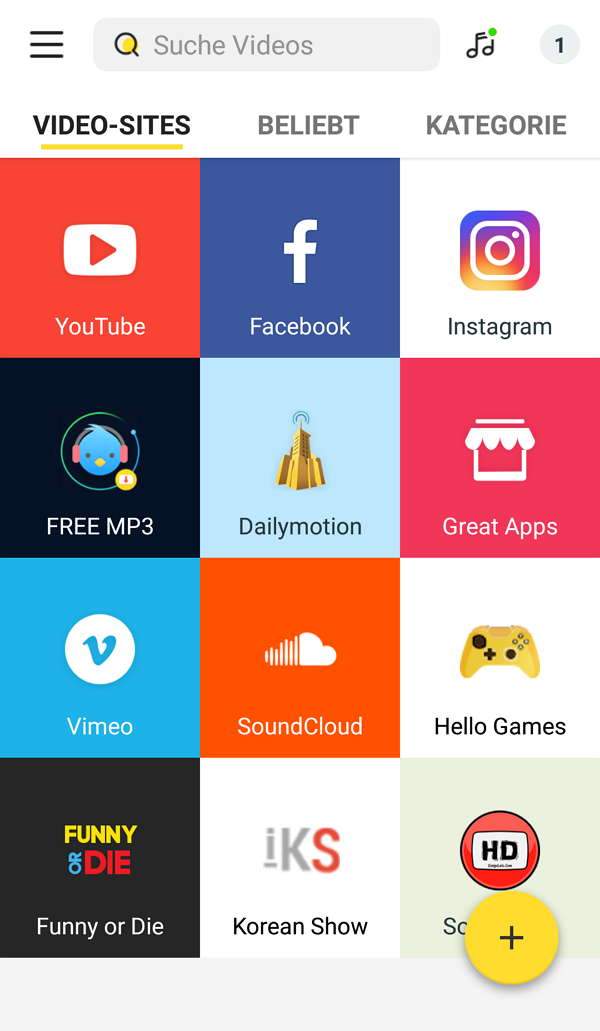
Der Startbildschirm zeigt alle möglichen Portale und Dienste, aus denen die App Inhalte herunterladen kann. In Youtube ist das Interface einfach gehalten und besteht letztlich aus der mobilen Youtube Seite mit einer zusätzlichen Kopf- und Fußzeile. Ihr seid unter Umständen in diesem Youtube nicht eingeloggt, wenn ihr sonst die Youtube App dafür nutzt. Also loggt euch am besten hier in dem mobilen Youtube an, dann findet ihr eure gewünschten Videos besser.
youtube-videos-unterwegs-ohne-internet-datenvolumen-android-snaptube-downloader-startyoutube-videos-unterwegs-ohne-internet-datenvolumen-android-snaptube-downloader-youtube-startseite

Viele Features machen Youtube Offline einfach

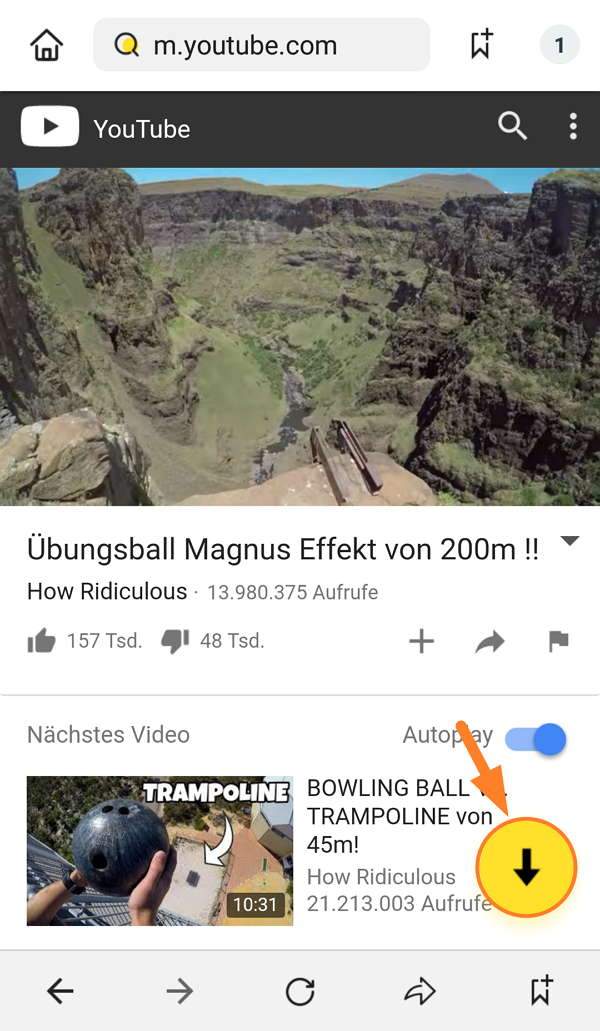
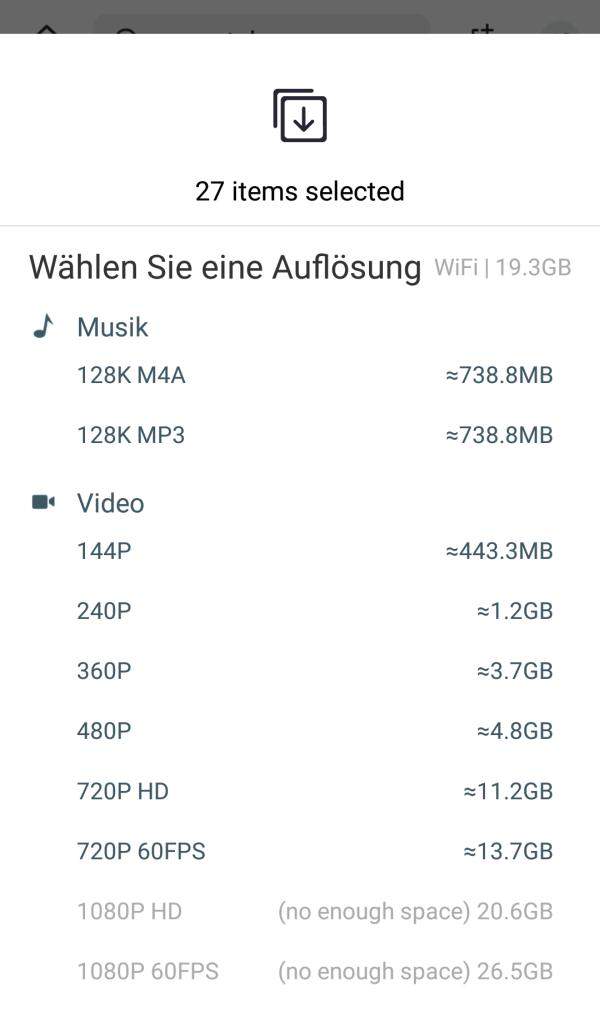
Geöffnete Videos haben innerhalb der App einen Download-Button, der euch die Downloadoptionen anzeigt. Entweder nur Audio oder auch Video in allen verfügbaren Qualitätsstufen. Leider sind Downloads oberhalb von 1080p 60fps, also 2K, 4K oder zukünftig mehr, Bezahlnutzern vorbehalten. Ansonsten wird nach der Auswahl des Downloads dieser auch sofort gestartet. Während der Download läuft, können weitere Downloads angestoßen werden und werden eingereiht.
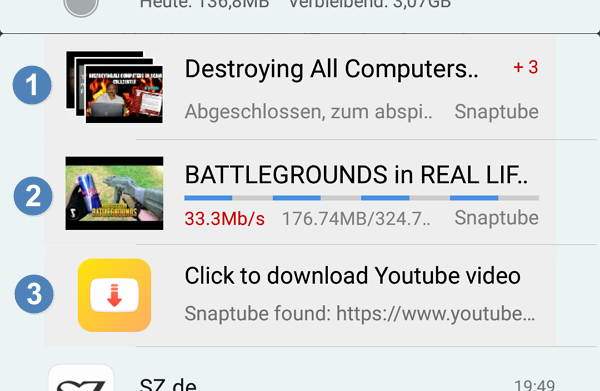
In der Benachrichtigungsleiste von Android verbaut Snaptube einiges:
1) Fertige Downloads werden angezeigt und bei einer Mehrzahl zu einer Info zusammengefasst. Dadurch wird man nie zugespammt, selbst nach Dutzenden Downloads.
2) Der aktuelle Status der Downloads ist erkennbar, wobei die Geschwindigkeitsangaben bei mir ziemlich daneben sind. Ebenfalls ersichtlich ist auch, dass ein Download bei Standardeinstellungen über mehrere parallele Verbindungen heruntergeladen wird, um den Durchsatz zu maximieren.
3) Außerdem verbaut ist ein weiteres Feature: Wenn ihr kompatible (z.B. Youtube-) Links kopiert, wird euch im Benachrichtigungsbereich auch direkt der 1-Click-Download angeboten. So lassen sich schnell eine Menge (z.B. über Whatsapp Notizen selbst zugeschickte) Links herunterladen, ohne die Links alle einzeln aufrufen zu müssen.
youtube-videos-unterwegs-ohne-internet-datenvolumen-android-snaptube-downloader-benachrichtigungenyoutube-videos-unterwegs-ohne-internet-datenvolumen-android-snaptube-downloader-download-button

Es können nicht nur einzelne Videos, sondern auch ganze Playlisten heruntergeladen werden. Innerhalb einer Playlist wird ein etwas anderer Download-Button angezeigt, der alle Videos der Playlist erkennt und entsprechend anbietet.
youtube-videos-unterwegs-ohne-internet-datenvolumen-android-snaptube-downloader-playlists-2youtube-videos-unterwegs-ohne-internet-datenvolumen-android-snaptube-downloader-playlists-1

Kostenlos? Oder $€$€$?

Und das alles for free? Ja, ein Großteil der Funktionen ist verfügbar, funktioniert einwandfrei und reicht für die normale Nutzung voll aus. Wie gesagt, ist ein „VIP Premium“ Status für den Download von Videos über 1080p60 notwendig. Dieser ist praktischerweise direkt im Google Play Store erhältlich, wie gewohnt und somit super einfach. Kostenpunkt: 1,99€… ich denke das sollte kein Problem sein, wenn man 2/4K Downloads haben und Werbung entfernen möchte. Außerdem wird hin und wieder wird beim Start von Snaptube typische Android Werbung eingeblendet… also fast typisch. Man kennt die 20-40 Sekunden langen Videoclips von Android Games oder Apps. Snaptube zeigt keine Videos sondern nur ein Bild, welches bereits nach 3 Sekunden geschlossen werden kann. Das ist mal nutzerfreundliche Werbeeinblendung!

Also, holt euch die App, Youtube Content super einfach in euren Händen!

android-standard-tipps-sicherheitIch habe heute einer Cousine in meiner Familie geholfen, auf ihr Android Telefon mit kaputtem Display zuzugreifen und Daten zu sichern. Es gibt ein paar grundlegende Android Tipps, an sich wichtige Basic-Learnings, die ich euch mitgeben möchte, die den Prozess heute von 4 Stunden auf 20 Minuten gekürzt hätten:

1.) Aktiviert in eurem Android Gerät den USB-Debugging-Modus: Lest dazu die Schritte auf http://bit.ly/2i4XSXW unter der Überschrift „Entwickleroptionen ab Android 4.2 freischalten“. Dieser Modus ermöglicht wichtige Zugriffswege von außen mit Programmen, wenn die Nutzung des Geräts selbst eingeschränkt ist.

2.) Installiert keine Apps aus anderen Stores als dem offiziellen Google Play Store oder Amazon App Store. Der Store APKmirror ist mit Vorsicht zu betrachten. Und hinterfragt über soziale Netzwerke oder Messenger geschickte Links – wurde dieser Link erwartet und sieht er „normal“ aus? Notfalls nachfragen.

3.) Apps können auch über den PC vollautomatisch auf das Handy installiert werden, über https://play.google.com/store/apps

4.) Ich empfehle die präventive Installation einer Anti-Diebstahl-App, die beim Verlust Zugriff von Außen sowie etliche weitere Funktionen anbietet. Empfehlung: https://www.cerberusapp.com/

5.) Apps der folgenden Kategorien mit Vorsicht verwenden: Battery-Saver, Disk-Cleaner, App-Killer, RAM-Manager. Android selbst verwaltet sein System sehr gut und Apps dieser Art stören dieses Ökosystem mehr als dass es hilft. Manche Funktionen können sinnvoll sein, meistens sind die Apps aber nur Werbeschleudern.

6.) Erstellt halbwegs regelmäßig Backups außerhalb des Handys oder nutzt Cloud-Backup-Features, sodass ihr möglichst wenig Daten verliert, sollte gar kein Zugriff mehr auf das Telefon oder den Datenspeicher mehr möglich sein. Der Prozess eines brauchbaren Backups kann u.U. etwas aufwändiger sein – lasst euch ggf. helfen.

7.) Viele Apps ermöglichen das Speichern von Daten auf der SD-Karte statt auf dem internen Speicher des Telefons – Kamera-Apps, Musik-Apps, einfach mal in den Einstellungen gucken. Auch bieten einige Apps Cloud-Backups an, z.B. Whatsapp oder Galerie-Apps. Im Falle eines kaputten Telefons kann beides Datenverlust vermeiden.

8.) Arbeitet mit modernen Apps/Diensten, die ihre Daten automatisch in der Cloud ablegen. Praktisch alle Google Dienste – Google Mail, Kalender, Kontakte, Notizen, Music, alles empfehlenswerte Dienste. Datenschutzbedenken bei Google? Nicht doch, nach dem 6-Stufen-Privatsphärecheck speichert Google nicht mehr als jeder andere Anbieter auch, macht euch keine falschen Hoffnungen.

(Offtopic) Whatsapp kann auch sehr einfach und komfortabel auf dem PC benutzt werden: https://web.whatsapp.com (es gibt tatsächlich noch Leute, die das nicht wussten 😉

Effektiv den PC mit dem Smartphone koppeln, das Smartphone vom PC aus verwalten und steuern – das und mehr hat sich AirDroid vorgenommen und kann es auch erfüllen. Im Folgenden zeige ich ein paar Key Features:

Einrichtung

Dieses Bild zeigt AirDroid Installationsmöglichkeiten
Die AirDroid App muss auf jeden Fall auf dem Smartphone installiert werden. Für Non-Root Geräte muss außerdem USB-Debugging aktiviert sein. Anschließend gibt es verschiedene Clients für alle Betriebssysteme und eine Webanwendung – Letztere finde ich ehrlich gesagt am besten.
Desweiteren werden für die Fernsteuerung des Smartphones, für Remote-Bildschirmfotos, Remote-Kameranutzung, Smartphone-Ortung und weitere Funktionen immer wieder vereinzelt Berechtigungen erfordert. Das klingt etwas umständlich, der Nutzer wird von AirDroid aber gut geleitet und die Berechtigungen werden immer erst gefordert, wenn die gewünschte Funktion zum ersten Mal benutzt wird.

Die wichtigsten Funktionen

Die folgenden Funktionen beziehen sich fast ausschließlich auf die AirDroid Webapp.

Dateiaustausch

AirDroid kommt mit einem recht guten und intuitiven Dateimanager, der sowohl das Hoch- als auch Herunterladen von Dateien unterstützt. Also können Dateien über den PC schnell vom oder in das Handy geladen werden. Außerdem können Ordner oder mehrere markierte Dateien als ZIP heruntergeladen werden – sehr praktisch!
Das Bild zeigt den Dateimanager von AirDroid und die Möglichkeit, mehrere Dateien als ZIP herunterzuladen

Smartphone-Display spiegeln und fernsteuern

Äußerst praktisch ist auch die Funktion der Fernsteuerung. Nach der Installation der AirMirror Chrome-Erweiterung kann das Android Smartphone komplett ferngesteuert werden. Der Bildschirm wird gespiegel, Maus und Tastatur an das Handy übertragen. Wie gewohnt gibt es eine kleine Verzögerung und die Aktualisierungsrate des Bildes ist mit wenigen Frames pro Sekunde am Limit der Nutzbarkeit – für einfache Aktionen und Klicks ist das jedoch vollkommen ausreichend. Spiele fernsteuern wird eher keinen Spaß machen.
Über einen einfachen Klick lassen sich so auch Screenshots erstellen, die entweder zum PC heruntergeladen oder auf dem Telefon gespeichert werden.
Während der Fernsteuerung wird das Display des Smartphones aktiviert und zeigt 1:1 den gespiegelten Inhalt. Es kann also nicht „versteckt“ ferngesteuert werden.
Das Bild zeigt die AirMirror Funktion in AirDroid, mit der sich das Smartphone vom PC aus fernsteuern lässt

Telefon orten, sperren, löschen

Hier möchte AirDroid die gefragten Sicherheitsfeatures einer Anti-Diebstahl-App bereitstellen: Telefon orten, auf der Karte anzeigen, Fotos machen wenn die Entsperrung versucht wurde, Telefon mit einem Code sperren und – für den Notfall – das Löschen der Daten. Mit einem kostenlosen Account ist nur die Ortung möglich, die restlichen Funktionen benötigen den Premium-Kauf. Ich empfehle für solche Features jedoch professionellere Produkte die sich darauf spezialisiert haben – ich selber nutze seit Jahren zufrieden Cerberus.
Das Bild zeigt die Telefon-Orten-Funktion von AirDroid

Android Benachrichtigungen am PC

Sowohl die Webapp als auch die PC-Anwendung können die Android-Benachrichtigungen zum PC weiterleiten und anzeigen. Damit muss man nicht ständig das Smartphone in die Hand nehmen und nachschauen.
Das Bild zeigt eine Whatsapp Benachrichtigung am PC

Apps verwalten

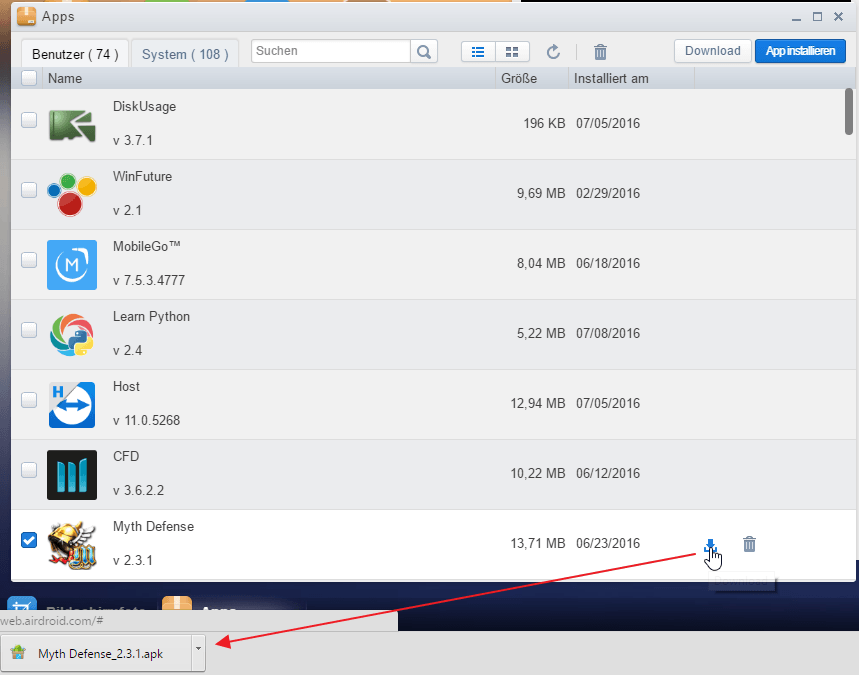
Auch die installierten und systemeigenen Apps lassen sich anzeigen, löschen oder die entsprechende APK herunterladen. Das war’s jedoch auch schon.
Das Bild zeigt, wie über die Apps-Funktionen APKs der installierten Apps heruntergeladen werden können

Kamera fernsteuern

Auch die Kamera lässt sich seperat in einer eigenen Funktion fernsteuern – mitsamt LED-Blitz-Steuerung. Wozu auch immer das gut sein kann 😀
Das Bild zeigt die Kamera-Fernsteuern-Funktion von AirDroid

Fazit

AirDroid macht bereits vieles richtig, kann aber in einigen Punkten noch besser werden. Der Dateiaustausch ist unkompliziert, die Fernsteuerung funktioniert gut. Der schnelle Zugriff über die Weboberfläche, ohne Installation und physischer Kabel-Verbindung mit dem Smartphone, ist überaus praktisch – sofort werden auch Benachrichtungen am PC angezeigt. Weitere Funktionen sind praktisch und ergänzen das Angebot. Seitdem die WonderShare MobileGo Suite ihre Funktionalitäten der Free-Version eingeschränkt hat, ist AirDroid eine gute Alternative. Vor allem der Dateiaustausch, der nun bei MobileGo kostenlos gar nicht mehr möglich ist, kann über AirDroid nun problemfrei erledigt werden.

Smartphones entwickeln sich ebenso rasant weiter wie die Speichermedien. Dennoch ist es ein weit verbreitetes Problem, dass in Low-Budget- und Mittelklasse-Smartphones zu wenig interner Speicherplatz verbaut ist. Bei vielen Unibody-Modellen ist es nicht einmal mehr möglich, Speicherkarten einzubauen. Der interne Speicher ist früher oder später also voll. Das nervt, denn es können dann weder Apps aktualisiert noch installiert werden. Außerdem verweigern manche Apps und Funktionen ihre Arbeit, beispielsweise streikt Google Music dann bei der Musikwiedergabe.

Es wird also Zeit, Speicher aufzuräumen, auszusortieren und dauerhaft zu entlasten bzw. zu optimieren. Ich trage hier ein paar Tipps zusammen, mit denen ich bisher oft aushelfen konnte.
Hinweis: Die Menüpunkte, Menüstrukturen oder Bezeichnungen unterscheiden sich von Hersteller zu Hersteller. So heißt der Punkt „Einstellungen -> Apps“ aus LG Nexus bei Samsung „Optionen -> Anwendungsmanager“. Ich glaube aber, dass sich die Menüpunkte trotz unterschiedlicher Benennung schnell finden lassen. Ich werde, wenn mir die Bezeichnungen bekannt sind, sie für mehrere Hersteller nennen.

Inhaltsverzeichnis:

Apps deinstallieren
Videos und Fotos löschen
Weitere große Datenmengen finden und löschen
Vorinstallierte Apps deaktivieren
Cache löschen
Apps auf die SD-Karte verschieben
Kamera-App auf die SD-Karte umleiten
Weitere Apps für SD-Karten-Nutzung konfigurieren
Weitere Tipps erwünscht

Apps deinstallieren

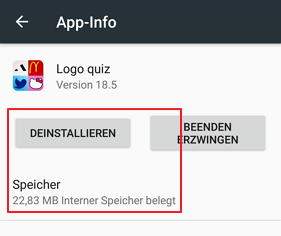
Das Bild zeigt den Android Dialog, mit dem eine App deinstalliert werden kannLogisch: Der erste Tipp besteht natürlich darin, nicht mehr benötigte Apps zu entfernen. Im App-Manager könnt ihr euch alle installierten Apps auflisten lassen. Öffnet die nicht mehr benötigten Apps und deinstalliert sie. Manchmal sind Spiele mehrere hundert Megabyte groß und damit – wenn nicht mehr gespielt – ein unnötiger Speicherkiller.

Videos und Fotos löschen

Das Bild zeigt eine Android Galerie mit Videos, die gelöscht werden könnenDurch Videos und Fotos können ebenfalls wertvolle Megabyte verbraucht werden. Diese haben zwar einen symbolischen und persönlichen Wert, aber mal ehrlich: Wie oft schaut man sich die Fotos und Videos vom letzten Jahr noch an? Eher selten. Diese Datenberge täglich mit dem Handy mit sich zu tragen, ist daher unnötig. Übertragt ältere Videos und Fotos am besten auf euren PC oder ein beliebiges Speichermedien mit genügend Speicher und löscht sie vom Handy – das kann unter Umständen schonmal 1-2GB Speicher freimachen.

Weitere große Datenmengen finden und löschen

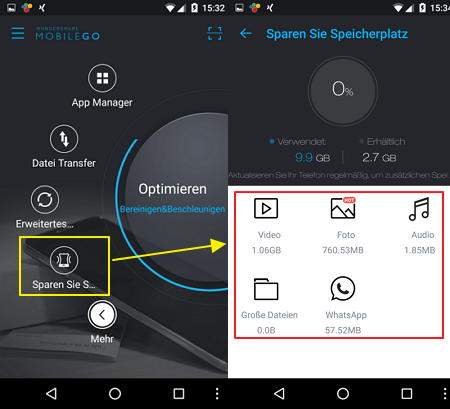
Bestimmt verstecken sich an einigen Orten weitere größere Dateien. Die App MobileGo, die ich generell für verschiedene Aufgaben benutze und empfehle, hilft euch bei der Suche. Die App listet in der Funktion „Sparen Sie Speicherplatz“ gefundene Datenmengen und hilft bei der Beseitigung. Vor allem die Whatsapp Daten können größer sein, als man denkt. Vor allem wenn man viele Voice Nachrichten, Videos und Fotos verschickt oder bekommt.
Das Bild zeigt die App MobileGo mit der Funktion, die Speicherplatz-Fresser aufzeigt

Vorinstallierte Apps deaktivieren

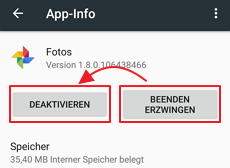
Das Bild zeigt den App-Dialog einer App, die deaktiviert werden kannJe nach Hersteller sind auf eurem Smartphone vermutlich eine ganze Menge unnötiger Apps vorinstalliert. Diese können, wenn man sie nicht braucht, deinstalliert und deaktiviert werden. Ihr solltet jedoch vorsichtig sein, einige System-Apps und Google-Apps sollten unberührt bleiben.

Cache löschen

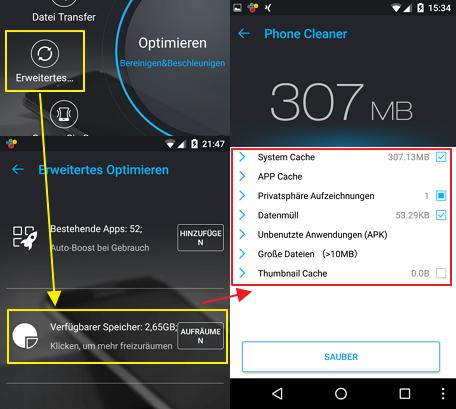
Apps speichern im Laufe ihrer Benutzung eine Menge Daten zwischen, die man gelegentlich löschen kann bzw. sollte – „Cache“ genannt. Sie können ebenfalls aus dem App-Manager heraus gelöscht werden. Die Größe der Cache-Daten verrät entweder die App-Liste des App-Managers, oder ihr verwendet erneut eine Funktion von MobileGo:
Das Bild zeigt die App MobileGo mit der Funktion, die systeminterne Speicherplatz-Fresser zeigt (Cache-Files und ähnliches)
Tipp: Ich empfehle, die Löschung der App-Caches nicht über MobileGo vorzunehmen, sondern über den Android-eigenen Dialog der jeweiligen App-Manager. MobileGo kann jedoch behilflich sein, besonders große Cache-Daten aufzuspüren. Am besten die Namen der Apps notieren und dann über den App-Manager aufräumen lassen:
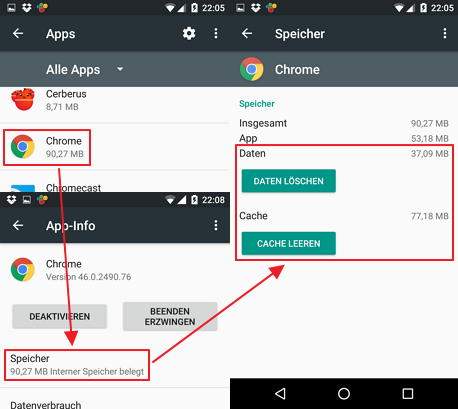
Das Bild zeigt den Android-Dialog einer App, über den System-Daten und Caches gelöscht werden können
Achtung: Ihr solltet nur den Cache von Apps löschen. Wenn – wie beispielsweise beim originalen Android – zwischen Cache und Daten unterschieden wird (siehe Screenshot), solltet ihr die Daten nicht löschen. Dadurch gehen Einstellungen, Spielstände und andere wichtige Daten verloren, die ihr vermutlich behalten wollt.

Tipps für Smartphones mit SD-Karte

Apps auf die SD-Karte verschieben

Das Bild zeigt den App-Dialog, in dem manche Apps auf die SD-Karte verschoben werden könnenApps werden standardmäßig auf den internen Speicher installiert, obwohl dieser oftmals um ein Vielfaches kleiner ist als die SD-Karte. Manche Apps lassen sich mitsamt Daten auf die SD-Karte verschieben – dies müsst ihr im App-Manager für jede App einzeln überprüfen.

Kamera-App auf die SD-Karte umleiten

Das Bild zeigt die Kamera-App, in der das Speicherziel der Fotos und Videos auf die SD-Karte konfiguriert werden kannViel Speicherplatz wird durch Videos und Fotos der Kamera verbraucht. Durch die Einstellungen der Kamera können diese direkt auf die SD-Karte gespeichert werden, anstatt sie im internen Systemspeicher abzulegen. Die Einstellung sieht in etwa so aus:

Weitere Apps für SD-Karten-Nutzung konfigurieren

Das Bild zeigt die Google Music Einstellungen, in denen die SD-Karte als Speicherziel gewählt werden kannEinige weitere Apps, die größere Datenmengen produzieren können, bieten das Speichern auf der SD-Karte an. So beispielsweise auch Google Music – über die Einstellungen kann die SD-Karte als Speicherziel gewählt werden:
Vermutlich gibt es noch einige weitere Apps, die das anbieten – einfach immer die Einstellungen der Apps durchgucken.

Weitere Tipps erwünscht

Wenn ihr weitere Tipps und Tricks kennt, wie man den internen Speicher entlasten kann – immer her damit! Schreibt mir gerne Kommentare oder Mails, ich baue hier immer weiter an.