Leider habe ich keine 400-600€ für eine Acrobat Standard/Pro Lizenz für zu Hause. Wenn ich nun also mit PDFs hantiere dann auf jeden Fall mit Freeware. PDF Erstellung übernimmt äußerst zuverlässig der PDFCreator. Erstaunlicherweise waren die erstellen PDFs mit PDFCreator oftmals sogar besser als die auf Arbeit erstellten PDFs mit Acrobat Pro (selbes Dokument). Mit dem Tool ist man also gut dabei.

Nun möchte ich aber mehrere PDFs mergen, zusammenführen, kombinieren. Das kann PDFCreator leider nicht, warum auch immer. Also, Alternativen!

Freeware

PDF Creator:
Das Tool ist bereits auf vielen PCs installiert; es ist nämlich eine sehr bekannte und gute Freeware zur Erstellung von PDF Dokumenten über einen „fake“ PDF Drucker. Wer PDF Creator noch nicht kennt kann wirklich einen Blick riskieren. Klein, einfach zu bedienen, viele Features und Einstellungen.
Das Tool kann aber auch PDFs sehr einfach zusammenfügen!
Öffnet PDF Creator, zieht dort alle PDFs hinein, die ihr vereinen wollte, klickt auf „Warten – Sammeln“ wenn der PDF erstellen Dialog erscheint und am Ende markiert ihr einfach alle gewünschten Dokumente und startet das „Zusammenfügen“ via Rechtsklick.

PDF Split And Merge: pdfsam ist ein Java-basierendes Tool zum Management von PDF Dateien. Es wird mit Plugins ausgerüstet und kann damit viele verschiedene Aufgaben erfüllen. Bei der Installation sind Plugins zum Drehen, Teilen, Verschachteln und Zusammenführen enthalten. Das Tool ist leicht bedienbar und liefer mit Abstand die beste Qualität unter den vorgestellten Produkten. Java muss installiert sein. 🙂

PDFBlender: Das Tool würde genau dafür konzipiert, PDFs mergen. Man wählt die Quelldateien, kann sie gleich korrekt sortieren, ein Ausgabeverzeichnis und eine Ausgabedatei und schon wird die PDF erstellt.
Vorraussetzung: Voher muss man Ghostscript installieren und in den Einstellungen den Pfad zur gswin32c.exe ausgewählen. Ansonsten gibts einen Fehler. Mehr Hinweise zur Bedienung und eine Schritt-für-Schritt Anleitung findet ihr hier auf techfacts.de.
Die PDF lässt sich mit einem Passwort ausrüsten und die Nutzung damit Einschränken.

Einstellungen bzgl. der Qualität sucht man vergebens. Das Resultat ist praktisch das Gleiche wie bei pdf-zusammenfuegen.de: Bilder mit glatten runden Kanten wurden z.B. stark verpixelt. Andere Bilder (größere, detailreiche Fotos von Personen) sind dagegen wie im Original. Dennoch fehlen hier Einstellungen in der GUI.
Man kann die Parameter beeinflussen, mit der PDFBlender den Job an Ghostscript schickt. Aber ein Überfliegen der Ghostscript Parameter hat mich von dem Vorhaben, manuell Qualitätseinstellungen vorzunehmen, abgebracht.

Online

Werfen wir einen Blick auf pdf-zusammenfuegen.de.
Dokumente auswählen und „Zusammenfügen“ klicken. Alle PDFs werden hochgeladen und nun könnt ihr noch die Reihenfolge der Teil-PDFs verändern. Kaum ist diese gespeichert ist die fertige PDF schon als Download verfügbar.

Einfach und schnell! Leider wurden kleinere Grafiken mit niedriger DPI verpixelt. Fotos mit höherer DPI und Detailreiche blieben erhalten.

Wie man an meinen Projekten sehen kann habe ich hin und wieder mit Webentwicklung zu tun. Oftmals realisiere ich einfach so ein paar kleinere Ideen, nur so für mich. Aber hin und wieder arbeite ich in meiner Freizeit für Geld an einem größeren Projekt, ein kleiner Nebenverdienst also.
An dieser Stelle habe ich mir hin und wieder schon ein Portal oder eine Community gewünscht, die kleinere und größere Webaufträge vermitteln.

Und siehe da, noch bevor ich mich in diese Richtung ausführlich informiert habe wurde ich von twago kontaktiert und auf die Dienstleistung hingewiesen. Das kam mir sehr gelegen, denn twago vermittelt Projekte und Dienstleistung.
Besser sogar, twago ist die größte internetbasierte Plattform in Deutschland zur globalen Vermittlung von hochwertigen Dienstleistungen. Mit twago finden Kunden professionelle Experten, Freiberufler und Firmen in Deutschland, ganz Europa oder auch anderen Ländern.

Das Konzept ist recht einfach: Kunden stellen Aufträge ein, Anbieter jeglicher Art (Firmen, Freiberufler, Hobby-Freizeit-Arbeiter wie ich :)) geben Angebote ab, der Kunde vergleicht und entscheidet. Dabei unterstützt twago beide Seiten mit Projektmanagement-Tools und sicherer Zahlungsabwicklung.
Jeder registrierte Anbieter kann sich ein ausführliches Profil mit Beschreibung, Bewertung, Expertisen, bisherigen Einnahmen uvm. einrichten.

Zur besseren Übersicht werden Projekte in Kategorien aufgeteilt. Gesucht werden sowohl Programmierer (unter anderem PHP- und Java-Programmierer), Designer für Grafik und Medien, Texter, Übersetzer und Marketing-Experten für Unternehmensservices (zum Beispiel Suchmaschinenmarketing (SEM) und –optimierung (SEO) oder Übersetzungen).

Dort kann ich ja mal nach brauchbaren, kleineren Projekten suchen.

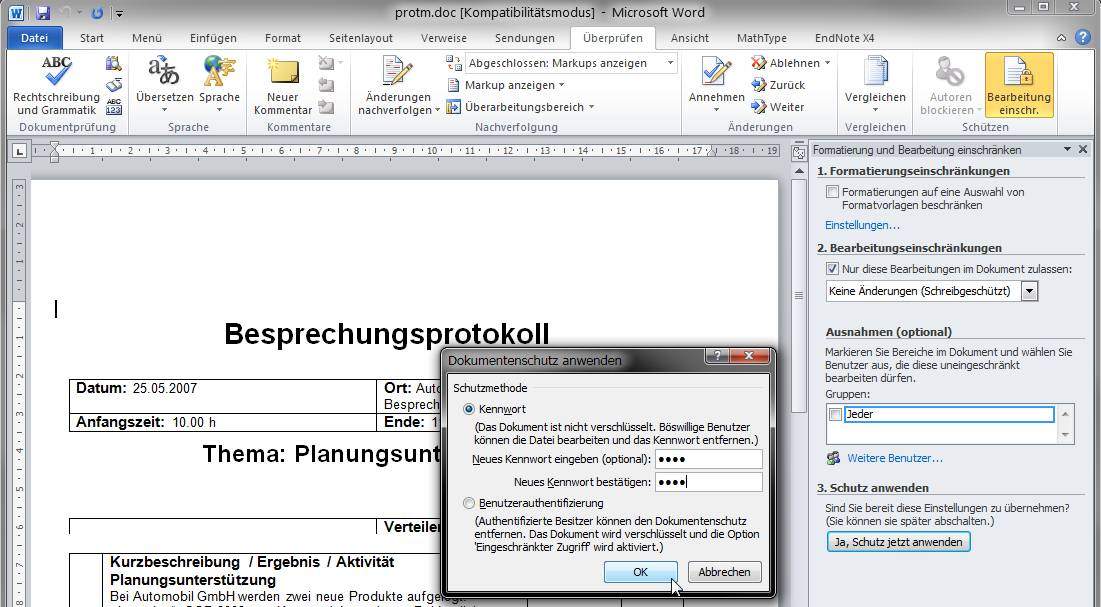
Word ermöglicht es schon seit einigen Versionen, die Bearbeitung von Dokumenten teilweise oder komplett einzuschränken. Diesen Dokumentschutz kann man mit einem Passwort oder einer Benutzerauthentifizierung versiegeln. Es gibt jedoch einige Möglichkeiten, diesen Schutz zu knacken oder zu umgehen und auch ohne Passwort die Inhalte (indirekt) bearbeiten zu können.

So wird der Passwortschutz aktiviert:

Achtung! Dieser Artikel bezieht sich nur auf Word 2003/2010 Dokumente mit Bearbeitungspasswort! Also die Dokumente, die zwar geöffnet, aber nur mit einem Passwort geändert werden können! Die Tricks helfen nicht bei einem Öffnen-Passwortschutz!

Vorher: Dokumentschutz prüfen
Vielleicht wurde der Dokumentschutz ohne Passwort oder andere Sicherheitsmaßnahmen aktiviert und kann ohne Aufwand deaktiviert werden.
Word 2003: Extras -> Dokumentschutz aufheben/etwas in das Dokument tippen -> Schutz aufheben
Word 2010: Überprüfen -> Bearbeitung einschränken/etwas in das Dokument tippen -> Schutz aufheben
Kommt jetzt eine Passwortabfrage? Dann wendet einen der nächsten Tricks an!

Trick 1: Passwort aus der .xml löschen
Speichert das Dokument als „Word XML-Dokument (.xml)“ und öffnet die .xml Datei mit einem Texteditor (z.B. Notepad++).
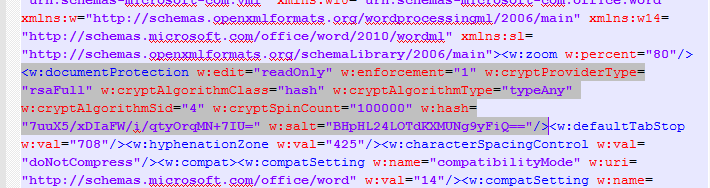
Sucht nach „w:unprotectPassword“, „documentProtection“ oder nach „salt“. Einer dieser Tags sollte euch zur entsprechenden Stelle im XML Dokument führen, an dem das Passwort (wenn vorhanden) definiert wird.
Löscht die gesamte documentProtection Zeile vom < bis zum > raus, siehe:
word-bearbeitungssperre-aufheben-word2010-xml
Alternativ kann man bei w:documentProtection mit unprotectedPassword auch einfach das kodierte Passwort zwischen den Anführungszeichen rauslöschen oder in Nullen ändern.

Danach könnt ihr die XML wieder in Word öffnen und den Schreibschutz einfach aufheben.

Trick 2: Kopieren & Einfügen
Das geschützte Dokument komplett markieren (Strg+A), kopieren (Strg+C und/oder Rechtsklick -> kopieren), in einem neuen Word Dokument einfügen. Es kann sein, dass das beim ersten Mal nicht funktioniert. Einfach im Originaldokument mehrfach Strg+C drücken, mehrfach Rechtsklick -> kopieren und dann funktioniert das irgendwann. Das Dokument sollte jetzt relativ 1:1 übernommen sein und lässt sich abspeichern und bearbeiten.

Trick 3: Speichern als .odt
Das geschützte Dokument verliert alle Schutzfunktionen, wenn es als Open Document Text (odt) gespeichert wird. Dieses Format könnt ihr dann mit Office, Open Office oder einigen anderen Programmen öffnen und damit arbeiten.

Trick 4: Speichern als .rtf
Auch das Speichern als .rtf entfernt das Passwort des Dokumentschutzes. Nach dem Speichern als .rtf am besten gleich wieder zu .doc(x) zurückspeichern und dort könnt ihr dann den Dokumentschutz (der noch aktiv ist, aber jetzt ohne Passwort) einfach aufheben.

Trick 5: Dokument einfügen
Öffnet ein neues Word Dokument und wählt über Einfügen -> Datei das geschützte Dokument aus. Mit [OK] bestätigen und schon ist es ohne Schutz eingefügt.

Trick 6: Speichern als .txt
Am sichersten verschwindet der Schutz mit „Speichern als: Nur Text (.txt)“. Damit verschwinden aber auch Formatierungen, ganze Tabellen und mehr. Wer nur an bestimmte unformatierte Inhalte muss kann diesen Weg probieren.

In Excel 2010 erleichtert ein Feature das farbige visualisieren von größeren Datenmengen: Farbskalen.
Riesige Zahlenwüsten lassen sich somit etwas beleben und wichtige Informationen direkt erkennen.

Testen wir das ganze an einer fiktiven Datensammlung:

Ziel ist es, die letzten 3 Spalten farbig je nach Inhalt zu verändern. Zeitaufwand: so 2-3 Minuten.

Die Prozentspalte wird berechnet durch aktuelles Kapital / vorheriges Kapital. Es resultiert ein Wert wie 1,12. Durch die Zellformatierung „Prozent“ wird der Wert mit 100 multipliziert und so dargestellt wie man es dort sieht.
Um die Spalte farblich zu verändern markiere ich sie und klicke auf Bedingte Formatierung -> Farbskalen -> Grün-Gelb-Rot-Farbskala. Excel analysiert die Spalte, denkt sich spontan eine halbwegs sinnvolle Regel aus und wendet diese an, die Spalte wird direkt farblich verändert.

Da das vielleicht nicht ganz meinen Vorstellungen entspricht lasse ich die Spalte markiert und gehe auf Bedingte Formatierung -> Regeln verwalten…
Hier sehe ich die Regeln des gerade markierten Bereichs, also der Spalte. Diese Regel bearbeite ich jetzt. Ziel soll es sein, dass 100 Prozent gelb ist, 80 Prozent ein seichtes rot und 120 Prozent ein seichtes grün. Je stärker unter 80 oder über 120, desto stärker wird das rot bzw. grün. Info: Da ich die Zellenformatierung „Prozent“ gewählt habe muss ich hier die Werte 0,8 bis 1,2 verwenden. Denn Zelleninhalte bei der Zellenformatierung Prozent werden mi 100 multipliziert und dargestellt, im Hintergrund ist die 113,39% eigentlich der Zahlwert 1,1339.
Also, den Typ auf „Zahl“ stellen, die Werte eintragen und ggf. Farben anpassen. [Ok] und [Übernehmen] und schon werden die neuen Regeln angewendet.

Okay, beim Kapital reicht eine 2-Farben-Skala. Der niedrigste Wert ist gelb, der höchste Wert grün. Größere Ansammlungen einer Farbe zeigen mir also Stagnation, deutliche Veränderungen des Kapitals fallen also durch deutliche Farbänderungen in benachbarten Zellen auf.
Dazu markiere ich also wieder die Spalte und wähle Bedingte Formatierung -> Farbskalen -> Grün-Gelb-Farbskala.

Die neue Spalte „Ist das gut?“ füllt die Zelle mit „Ja“, wenn der Wert aus der Prozentspalte über 1 liegt. In Excel also

=WENN(UND(J3>=1);"Ja";"Nein")

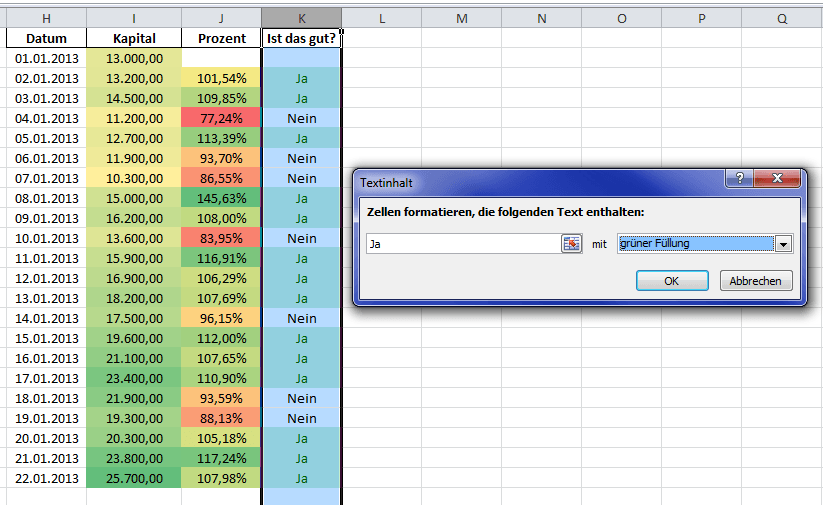
Mit Bedingte Formatierung -> Regeln zum Hervorheben von Zellen -> Textinhalt weise ich Excel an die „Ja“ und „Nein“ Zellen farblich zu verändern (2 Regeln also).

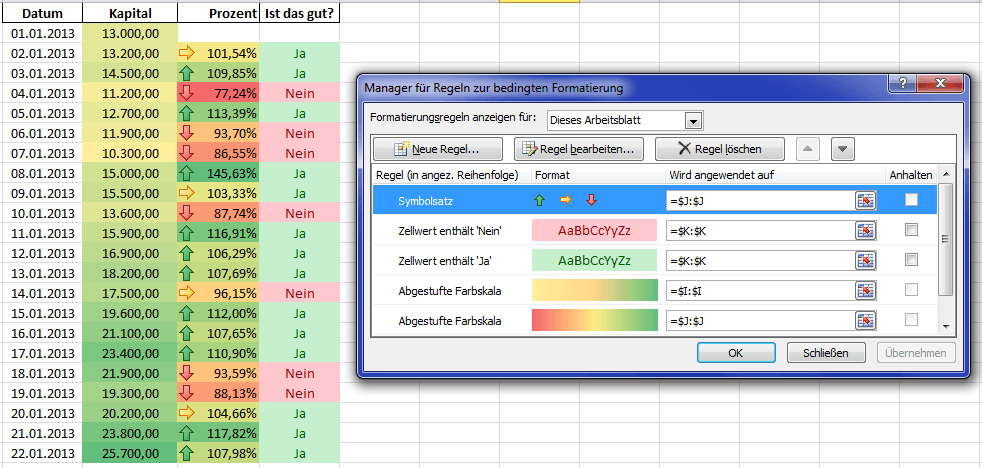
Wem das noch nicht zu bunt ist: die Prozente lassen sich auch noch mit Symbolen verdeutlichen. Markieren, Bedingte Formatierung -> Symbolsätze -> 3 Pfeile (farbig). Dann Regeln bearbeiten, diese Regel bearbeiten und die Werte nach eigenem ermessen ändern.

So, um alle angewendeten Regeln zu sehen können wir, ohne etwas zu markieren, in den „Regeln bearbeiten…“ Dialog gehen und „Formatierungsregeln anzeigen für: Dieses Arbeitsplatt“ auswählen.

Sehr einfach, sehr schnell, sehr geil. Aber nach den guten alten Regeln der Präsentation bitte nicht zu intensiv nutzen 😉

Download section
Farbskalen [.xlsx]

Groupon, ehemals CityDeals, sollte mittlerweile für viele ein Begriff sein. Falls nicht möchte ich das Projekt hier mal vorstellen.


Groupon bietet Gutscheine an, ein simples Prinzip.
Für einen kurzen Zeitraum von meistens 24-48 Stunden kann man Produkte, Dienstleistungen oder Onlineangebote teilweise stark reduziert erwerben. Wobei man selten das Produkt oder die Dienstleistung selbst kauft sondern einen Gutschein, mit dem man dann vor Ort oder online bei der Bestellung den ausgewiesenen Rabatt bekommt. Der Preisnachlass bewegt sich meistens zwischen 50-60%, selten sind Produkte sogar bis zu 98% günstiger!
An Gutscheinen gibt es fast alles… weltweit vermittelt Groupon Gutscheine in den größten Städten z.B. für Restaurants oder Freizeitangebote; dann gibt es überregionale oder nationale Deals, die meistens wie Online Deal geografisch ungebunden und online einlösbar sind. Recht neu sind die Travel Deals, die von Wochenendtrips bis Wochenurlaube alles bieten.

Ich habe praktisch schon alle Arten von Deals gekauft. Kinogutscheine UCI und Cinestar, Gutscheine für Restaurantbesuche, Leinwände und Fotodrucke, Freizeitspaß, Geschenkkram und vieles mehr. Meine Erfahrungen sind fast durchgehend positiv. Gekaufte Deals kamen immer wie in den Konditionen beschrieben an und waren auch immer einlösbar. Nie gab es Probleme mit dem Veranstalter/Shop/Anbieter.
Problemfälle werden souverän gelöst. Ich hatte schon Zahlungsprobleme durch ein nicht gedecktes Konto; freundlicher E-Mail Kontakt brauchte den Deal dann trotzdem zum Abschluss. Stornierungen werden ebenfalls schnell und zuverlässig ausgeführt.
Allerdings wurde ich gestern das erste Mal enttäuscht. 10 gekaufte Kinogutscheine für UCI sind durch die Umbenennung von Citydeals in Groupon unbrauchbar geworden. Die Barcodes, die man sich ausdrucken muss, waren auf der Citydeals Seite hinterlegt und sind jetzt durch den Umzug nicht mehr erreichbar. Somit wurde der Kinobesuch gestern Abend doch einiges teurer als erwartet. Am Telefon konnte man mir nur die Stornierung anbieten, schade eigentlich. Aber es gibt ja oft genug Kinogutscheine zu kaufen 😉

Alle Deals und Kategorien lassen sich per Newsletter abonnieren. So kommen täglich die Deals ins Postfach und präsentieren sich knapp und übersichtlich.
Wer diesen Service nicht nutzt ist selber Schuld! 😀

Just for your information. Per Sitepoint Newsletter kam gerade ein Angebot reingeflattert und ich glaube da kann man durchaus zuschlagen.

Bis zum 7. November bekommt man 3 eBooks mit insgesamt 1000 Seiten voller Webdesign für $34.95!

Einzeln kann man die eBooks auch kaufen, kosten dann aber – 30% im Vergleich zur 3er Aktion – mehr.
„HTML5 & CSS3 for the Real World“ (Info) (einzeln)
„Build Mobile Websites and Apps for Smart Devices“ (Info) (einzeln)
„The Principles of Beautiful Web Design, 2nd Edition“ (Info) (einzeln)

Hier ist das 3er Angebot verfügbar.
Der Kauf schließt neben PDF auch die Formate für Kindl (mobi) und iThing (epub) mit ein. Für ungefähr 25€ bekommt man da also schon eine vernünftige Menge Material.