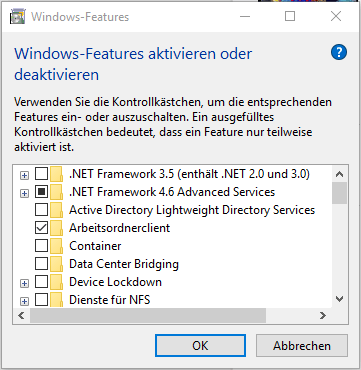
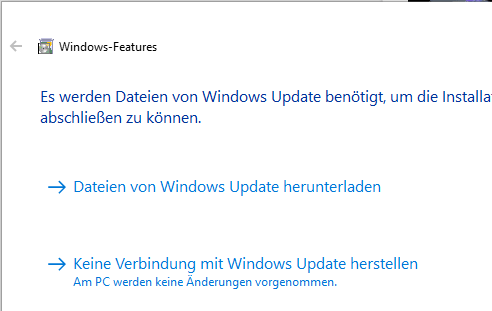
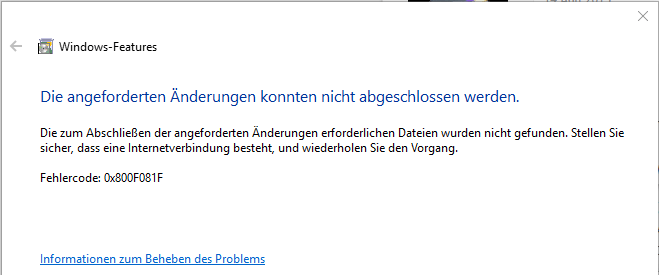
Das Installieren von .NET-Framework 3.5 war unter Windows 7 noch relativ einfach – Online- oder Offline-Installer herunterladen und los! Unter Windows 10 kann das unter Umständen mehr Probleme machen. Die Fehlercodes 0x800F081F und 0x800F0906 können die Installation bzw. Aktivierung sehr umständlich machen. „Aktivierung“, da das .NET-Framework 3.5 bereits in der Feature-Liste von Windows 10 („Windows-Features aktivieren oder deaktivieren“ im Startmenü) gelistet wird und eigentlich nur per Häkchen aktiviert werden muss. Windows 10 lädt das dann über Windows Update nach. Im besten Fall. Oder beim Nachladen der Installationsdaten von Windows Update erscheinen die besagten Fehlermeldungen.

Windows-Features in Windows 10 listen .NET-Framework 3.5 bereits Nachladen der Installationsdateien von Windows Update… … kann auch mal fehlschlage. Aber es gibt eine Lösung!
Die Installation erfolgt nun über ein Installationsmedium von Windows 10 – via USB oder ISO. Beides lässt sich binnen Sekunden über das Windows 10 Media Creation Tool herunterladen bzw. erstellen. Ich empfehle das ISO-Abbild, dieses lässt sich mit Rechtsklick -> Bereitstellen direkt in ein virtuelles Laufwerk verwandeln.
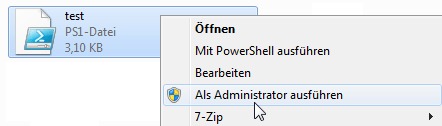
Nun braucht es für die Installation nur noch ein paar Befehle aus der administrativen CMD (als Admin starten!):
del /q C:\Windows\SoftwareDistribution\Download
Dism /Online /Cleanup-Image /StartComponentCleanup
DISM /Online /Enable-Feature /FeatureName:NetFx3 /All /LimitAccess /Source:D:\sources\sxs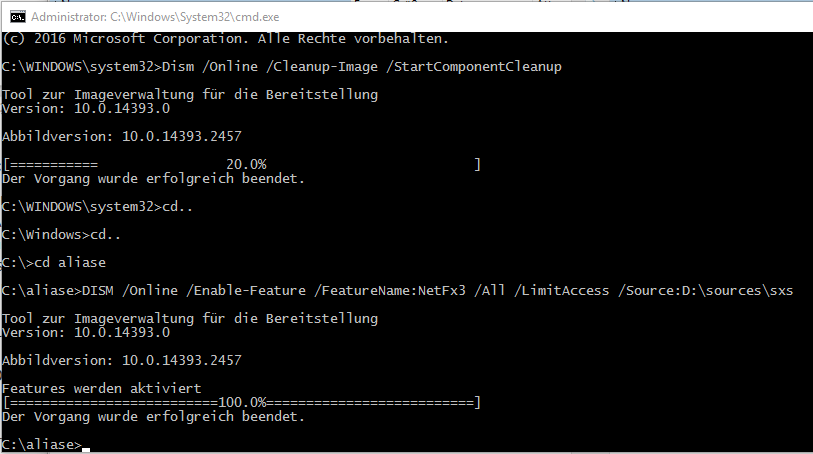
Neustart, fertig!
via