HTTP Pakete, DNS Einträge, offene Verbindungen, Proxy Performance Tests und vieles mehr gibts im Chrome eingebaut:
chrome://net-internals/
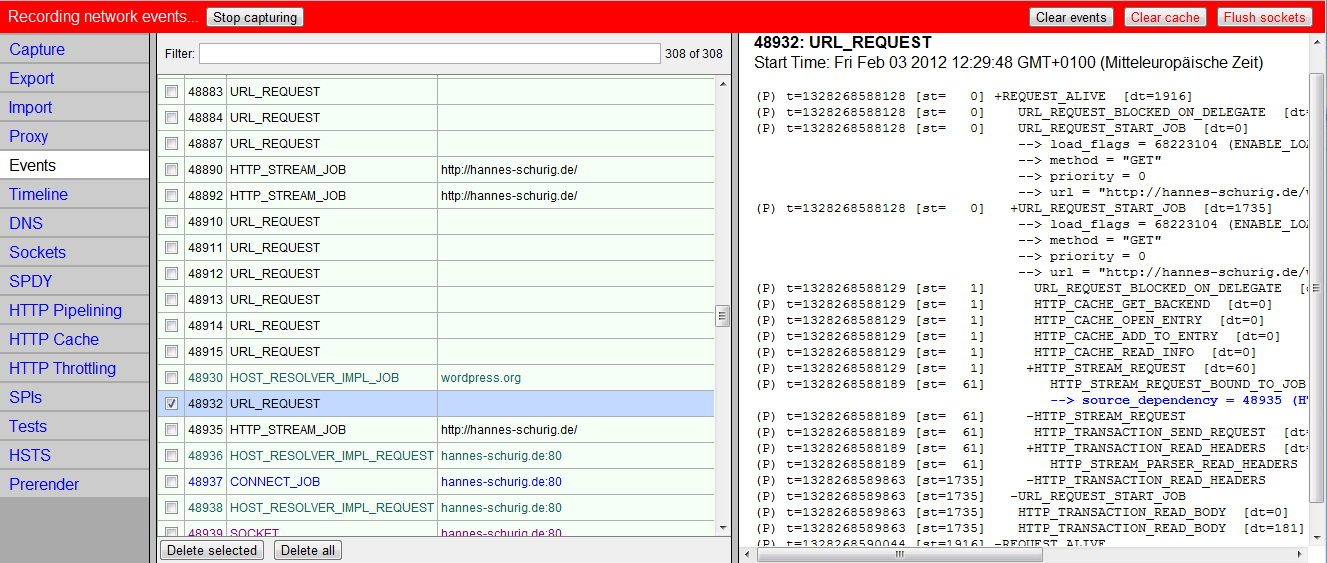

HTTP Pakete, DNS Einträge, offene Verbindungen, Proxy Performance Tests und vieles mehr gibts im Chrome eingebaut:
chrome://net-internals/
 Heute möchte ich euch den recht jungen IT-Blog www.mbITme.de vorstellen, welcher von zwei Wirtschaftsinformatikern gegründet wurde. Das auf WordPress basierende Blog hat von einer mobilen Ansicht bis zu einem Supportservice alles zu bieten, was ein Blog in der heutigen Generation benötigt.
Schon nach kurzer Zeit haben sich mehrere Autoren beworben und schreiben über Themen, wie z.B. IT-Sicherheit, Multi- und Socialmedia, Fotografie, Internet, Gesellschaftskritik Apple und Tutorials für alle Systeme. Das Kontingent ist noch lange nicht ausgeschöpft – mbITme wächst und wächst.
Bis jetzt besitzt das Blog 83 Kategorien und 86 Artikel Rund um den Computer! Eine sehr umfangreiche Sammlung für einen Startup am 01.01.2012 finde ich.
Des Weiteren wird das System immer weiter ausgebaut und viele Dinge sind in Zukunft geplant. Doch darüber wird noch nichts verraten.
Gut ist zudem das „Support“ System. Falls es Fragen zu Artikel gibt, welche nicht öffentlich gestellt werden können – kann sich einfach per E-Mail an die Autoren wenden.
Langsam füllt sich auch der Blogroll und mbITme freut sich über jede Partnerschaft. Im Großen und Ganzen ist mbITme.de ist ein Blogprojekt, welches sich mit Technik, Multimedia und Socialmedia auseinandersetzt, also ein breitgefächerter Blog über die Generation 2.0.
Ich brauchte letztens eine ganz einfache und versteckte Möglichkeit Besuchern einer Webseite Feedback zu ermöglichen. Hatte mich auch schon an meinen Webhosting Anbieter gewendet, der mir vielleicht hätte helfen können. Ich habe es dann doch alleine hinbekommen.
Also ein möglichst kleines und unaufdringliches Feedback Formular.
Einfach gesagt, schnell getan!
Demosimple Feedback
Momentan erfolgt ein „Absenden“ via Alert, die Ergebnisse müssen dann natürlich korrekt verarbeitet statt ausgegeben werden.
Downloadsimple Feedback (< - Rechtsklick -> Speichern unter…)
Der gesamte Code (HTML, CSS, jQuery) steht in dieser HTML Datei. Außer 4 Bilddateien wird nichts weiter benötigt.
Endlich! Lange hat es gedauert.
 Mit der neuen Version 10 bringt Firefox einen „Page and Style Inspector“ mit! Dieser übernimmt die, mittlerweile sehr bekannte, Anzeige von HTML und CSS Strukturen. Nichts Neues aber immerhin vorhanden.
Leider fehlt hier noch sehr viel Funktion. Numerische Angaben lassen sich nicht mit den Pfeiltasten vergrößern/verkleinern, weder bei Attributen noch bei den möglichen Attributwerden gibt es eine Autovervollständigung oder Vorschläge, neue Attributpaare lassen sich anscheinend auch nicht hinzufügen, bestehende aber ändern.
Also sagen wir mal, Schritt 1 mit etwas Stolpern. Weitermachen! Bis Firebug überflüssig wird vergehen wohl noch 1, 2 Jahre 😉
Gestern habe ich Stealthy vorgestellt; gesperrte Videos gehören der Vergangenheit an.
Tobi gab mir in den Kommentaren einen Hinweis: ProxTube (sein Blogartikel).
Angesehen, begeistert!
Die Erweiterung gibt es ebenfalls für Firefox und Chrome, sie bietet aber 2 Vorteile gegenüber Stealthy:
– automatische Erkennung von gesperrten Videos und automatischer Reload via US Proxy
– nur die Anfrage wird über einen Proxy geleitet, das Video lädt über die normale Verbindung
Ich werde beide Plugins installiert lassen. Ein Vorteil von Stealthy gegenüber ProxTube ist nämlich, dass ich den Proxy eines beliebigen Landes nutzen kann, ProxTube nutzt festgelegt einen US Proxy. Sollte es also mal ein Video geben, was in der USA gesperrt ist so kann ich immernoch Stealthy aktivieren.
ProxTube für Chrome
ProxTube für Firefox
Bild von proxtube.com
Oft hatte ich nach Möglichkeiten gesucht gesperrte Youtube Videos ohne viel Aufwand abzuspielen.
Gestern wurde mir ein guter Hinweis gegeben: Stealthy!
Stealthy ist eine Erweiterung für Chrome und Firefox, die auf Wunsch die Proxyeinstellungen des Browsers verändert.
Ein kleiner Button schaltet beim Klick einen Proxy eines gewünschten Landes dazwischen. Man kann zwischen USA (Standard) und der Eingabe eines beliebigen Ländercodes wählen.
Also, gesperrte Seiten/Videos suchen, Stealthy aktivieren, Seite neuladen.
Nicht vergessen: Stealthy danach wieder deaktivieren sonst surft man mit einer sehr langsamen Internetverbindung weiter.
Vorher / Nachher:


Mozilla bietet für beide Produkte keine .msi und die Dokumentationen sind recht dürftig, eine Verteilung der Software habe ich daher lange vor mir hergeschoben. Es ist aber einfach und zusätzlich zur aktuellsten Version kann man auch gleich Standardeinstellungen für alle Benutzer verteilen.
Ich möchte direkt die Seite verlinken, die mir die wichtigsten Fakten für eine erfolgreiche Verteilung vermittelt hat: Techblog mockbox.net liefert im Artikel Install and Configure Firefox 8 silently die Batchgrundlage und Tipps kurz und knapp. Vielen Dank.
Zutaten:
– Firefox/Thunderbird Installer, „Firefox8.0.1.exe“
– Installer Batch, „firefox-installer.bat“
– Einstellungsdatei, „local-settings.js“
– Einstellungsdatei, „override.ini“
– Einstellungsdatei, „mozilla.cfg“
– Logdatei, „log.txt“
– optional: Clientfilter, „allowed.txt“
– optional: Clientfilter, „denied.txt“
Zubereitung:
Alle Zutaten in einen Ordner, der von allen Clients erreichbar ist (Netzlaufwerk)!
Nun die Batch Datei öffnen und wir schauen mal rein:
Den Code könnt ihr bequem mit den Links/Rechts Pfeiltasten horizontal bewegen.
@echo on
Color 9f
setlocal

REM *******************************************
REM  Title:   	Firefox Silent Installer
REM  Author:  	Hannes Schurig
REM  Created: 	08.12.2011
REM  Changed: 	14.12.2011
REM  Version: 	1.1
REM  Quelle:	http://mockbox.net/configmgr-sccm/174-install-and-configure-firefox-silently.html
REM *******************************************

REM _______________________________________________________________
REM WICHTIG! Hier die aktuelle zu verteilende Version eingeben.
REM Die Installerdatei muss so benannt sein: Firefox[Version].exe
set newversion=10.0.2
REM _______________________________________________________________

set wd=\\server\pfad\Firefox
set log=\\server\pfad\Firefox\log.txt
set instversion=0

REM Clientfilter: nur die Computer aus der allowedPCs.txt dürfen installieren
::for /f %%f in (%wd%\allowed.txt) do if "%computername%"=="%%f" goto install
::goto end

REM Clientfilter: die Computer aus der deniedPCs.txt dürfen nicht installieren
for /f %%f in (%wd%\denied.txt) do if "%computername%"=="%%f" goto end

:install
title Firefox Installation wird überprüft...
echo Firefox Installation wird überprüft...

REM prüfe ob eine 32bit Version von Firefox Version schon installiert ist
for /f "tokens=1,2,3 delims= " %%a in ('reg query "HKEY_LOCAL_MACHINE\SOFTWARE\Mozilla\Mozilla Firefox" /v "CurrentVersion"^|findstr "CurrentVersion"') do set instversion=%%c
REM falls keine 32bit Version von Firefox gefunden wurde, prüfe 64bit
if "%instversion%"=="0" for /f "tokens=1,2,3 delims= " %%a in ('reg query "HKEY_LOCAL_MACHINE\SOFTWARE\Wow6432Node\Mozilla\Mozilla Firefox" /v "CurrentVersion"^|findstr "CurrentVersion"') do set instversion=%%c

if %instversion% GEQ %newversion% echo %date% %time% - %computername% hat bereits diese oder eine neuere Version installiert. >> %log% & goto end

echo %date% %time% - %computername% startet die Firefox Installation...
echo %date% %time% - %computername% startet die Firefox Installation... >> %log%

title Firefox wird installiert...
echo Firefox wird installiert...

REM Format des Installers: Firefox[Version].exe - "Firefox10.0.2.exe"
"%wd%\Firefox%newversion%.exe" -ms

REM 32bit Einstellungsdateien kopieren
if exist "%programfiles%\Mozilla Firefox\" copy /Y "%wd%\override.ini" "%programfiles%\Mozilla Firefox\"
if exist "%programfiles%\Mozilla Firefox\" copy /Y "%wd%\mozilla.cfg" "%programfiles%\Mozilla Firefox\"
if exist "%programfiles%\Mozilla Firefox\" copy /Y "%wd%\local-settings.js" "%programfiles%\Mozilla Firefox\defaults\pref"


REM 64bit Einstellungsdateien kopieren
if exist "%ProgramFiles(x86)%\Mozilla Firefox\" copy /Y "%wd%\override.ini" "%ProgramFiles(x86)%\Mozilla Firefox\"
if exist "%ProgramFiles(x86)%\Mozilla Firefox\" copy /Y "%wd%\mozilla.cfg" "%ProgramFiles(x86)%\Mozilla Firefox\"
if exist "%ProgramFiles(x86)%\Mozilla Firefox\" copy /Y "%wd%\local-settings.js" "%ProgramFiles(x86)%\Mozilla Firefox\defaults\pref"


REM Desktop Icon löschen - Windows XP - deaktiviert
::if exist "%allusersprofile%\Desktop\Mozilla Firefox.lnk" del "%allusersprofile%\Desktop\Mozilla Firefox.lnk" /S

REM Desktop Icon löschen - Windows 7 - deaktiviert
::if exist "C:\Users\Public\Desktop\Mozilla Firefox.lnk" del "C:\Users\Public\Desktop\Mozilla Firefox.lnk"

echo %date% %time% - %computername% hat die Installation abgeschlossen...
echo %date% %time% - %computername% hat die Installation abgeschlossen... >> %log%

:end
endlocal
Updates:
Batch anpassen:
Zeile 17: die gewünschte Version muss hier stehen, in der „korrekten“ Form, wie sie auch in der Registry zu finden ist (siehe Zeile 36)
Zeile 20+21: Pfade anpassen
Zeile 24-29: Clientfilter, ggf. entfernen wenn nicht gewünscht
Zeile 62+65: Löschen des Desktop Icons ist deaktiviert (Icon bleibt also), ggf. die Kommentarzeichen entfernen
Die mozilla.cfg enthält gewünschte Einstellungen, die auf der about:config Seite von Firefox zu finden sind. Beispiel:
Den Code könnt ihr bequem mit den Links/Rechts Pfeiltasten horizontal bewegen.
//Firefox Default Settings
// Startseite
pref("browser.startup.homepage","http://www.iqb.hu-berlin.de");

// Standard Browser Check deaktivieren
pref("browser.shell.checkDefaultBrowser", false);

// Update Check deaktivieren
pref("app.update.enabled", false);

// stops the 'know your rights' button from displaying on first run
pref("browser.rights.3.shown", true);

// stops the request to send performance data from displaying
pref("toolkit.telemetry.prompted", true);

// Disable blinking text:
pref("browser.blink_allowed", false);

// Disable JS windows popping up without direct action from the user
// (as lots of porn and spam sites do):
pref("dom.disable_open_during_load", true);

// Syntax highlighting in View Source.
pref("view_source.syntax_highlight", true);
Die override.ini und die local-settings.js müsst ihr nicht anpassen. Ihr könntet die mozilla.cfg umbenennen und das in der local-settings.js anpassen aber naja, wozu? 😉
Genug angepasst, das sollte reichen!
Funktionsweise:
Per Clientfilter kann man steuern, welche Computer die Installation übernehmen sollen. Einer der beiden Clientfilter kann aktiv sein. Der 2. Clientfilter blockiert genannte PCs; ist die denied.txt also leer werden alle PCs bedient. Das ist vermutlich gewünscht.
Ist die Installation für den PC erlaubt prüft der Installer zuerst, welche Firefox Version installiert ist. Dies wird aus der Registry ausgelesen. Ist nicht die gewünschte Version (Zeile 17) installiert geht es weiter zur eigentlichen Installation.
Mit dem -ms Parameter wird Firefox ohne Oberfläche silent mit Standardparametern installiert. Es ist auch möglich die Installation mit einer .ini Datei anzupassen.
Danach werden die 3 Einstellungsdateien kopiert und ggf. das Desktop Icon gelöscht.
Alle Einstellungen der mozilla.cfg werden bei jedem Firefox Start gesetzt und sind damit erzwungen solange die .cfg Datei im Verzeichnis bleibt.
Batch in die Startscripts der Gruppenrichtlinie und fertig!