
Gerade entdeckt und schon begeistert.
Im Google Chat Fenster werden z.B. Youtube Links direkt in Videos umgewandelt und angezeigt. Zuerst nur der Thumbnail.

Wenn man dort auf das Play Symbol klickt öffnet sich das Video über dem Chatfenster und wird abgespielt. Einen großen Funktionsumfang gibt es nicht aber wer braucht das schon, Timeline ist immerhin da. Wenn man keine kleinen Details in den Videos erkennen muss reicht das teilweise auch schon aus. Nette Idee, so ein embedded Video 🙂

Danke an Martin von droidnova.com für das Gespräch im Google Chat 😀
Der Laptop Nachfolger: das Rolltop
Interessantes Video, was ich in Tobbis Blog gefunden habe. Ich glaube ja nicht dran aber gesunde Ideen erfrischen die IT Landschaft ungemein.
Was sagt ihr dazu?
Performancevergleich Firefox von 3.5, 3.6 und 3.7
Mich hat es schon interessiert, wie sehr unter der Haube von aktuellen Firefox Versionen geschraubt wird.
Daher habe ich mir die aktuellsten Versionen von Firefox geladen und wie üblich unter die Lupe genommen:
Version 3.5.0
Version 3.5.3
Version 3.6 Beta 1 pre
Version 3.7 Alpha 1 pre
Wie auch beim ersten und zweiten Browsertest wird die Performance der Browser getestet und verglichen.
Diese Tests wurden durchgeführt:
| http://service.futuremark.com/peacekeeper/index.action | Javascript Performance, Rendering, DOM |
| http://www2.webkit.org/perf/sunspider-0.9/sunspider.html | Javascript Performance |
| http://www.webstandards.org/files/acid2/test.html | Verschiedene Tests (hauptsächlich CSS + HTML) |
| http://acid3.acidtests.org/ | Verschiedene Tests (hauptsächlich DOM) |
| http://blogs.sun.com/greimer/resource/loop-test.html | Javascript Looping Performance |
| http://nontroppo.org/timer/progressive_raytracer.html | Javascript Rendering – Basic Render |
| http://nontroppo.org/timer/3D_cube.html | DHTML Performance |
Die Tests wurden auf dem selben System durchgeführt wie bei den letzten Tests. Dazu wurden alle störenden Hintergrundprogramme wie ICQ, MSN, Teamviewer oder FastStone Capture geschlossen. Es lief immer nur 1 Browser, immer nur 1 Test.
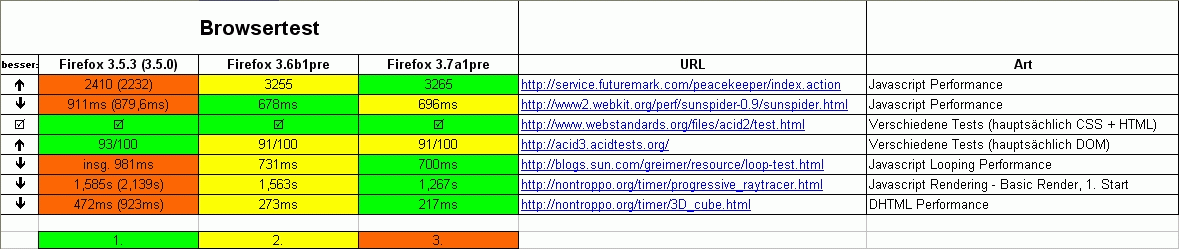
In der Ergebnisübersicht habe ich diesmal aufgrund von Feedback eine neue Farbwahl getroffen. Grün, Gelb und ein nicht ganz so knalliges Rot markieren jetzt die Leistungsunterschiede und lassen die performanteste Browserversion schnell ins Auge springen. Mit der ersten Spalte „besser:“ wird grob gezeigt, in welche Richtung sich die Werte bewegen sollten. Ansonsten sollte alles klar sein.
Ergebnisse:
Excel Download
Es war ganz interessant den Browsern beim Peacekeeper Test zuzusehen. 3.7 hat hier eindeutig die beste Performance abgeliefert und das obwohl er einige Teiltests im Peacekeeper entweder gar nicht oder nur seltsam langsam durchgeführt hat. Zum Beispiel der Login in dem Portal und die darauffolgenden Such- und Sortierdurchläufe haben Minefield ziemlich Kopfzerbrechen bereitet, er war dort sichtlich langsamer als die Vorgängerversionen. Bei eine der Canvas Übungen hat sich sogar gar nichts bewegt. Dafür konnte die Version in der spiegelnden 3D Animation punkten, im Gegensatz zu 3.5.3 lief diese endlich mal flüssig, in allen 3 (oder 4) Durchläufen. Es scheint also noch ein steiniger Weg zu sein und trotzdem legen die Pre Versionen beachtliche Leistung an den Start.
SPSS 15 silent uninstall – richtige GUID finden
Das Internet bietet einige Lösungen für die stille Deinstallation von SPSS 15:
MsiExec.exe /X {32FEA42D-3A59-49D9-8A2F-A3E2D8E663DF}msiexec /X {15B25E12-3E5F-4C13-A637-9EC72A55491E} /qn ALLUSERS=1 REMOVE="ALL" Diese Lösungen funktionieren bei mir leider nicht. Sie scheinen für ältere Versionen zu sein. Bei der Ausführung erhalte ich nur die Fehlermeldung:
„Diese Aktion ist nur zulässig für Produkte, die im Moment installiert sind.“
Bei meiner installierten Version 15.0.1 und auch bei der gepatchten Version 15.0.1.1 funktioniert folgender Befehl:
msiexec /X {5318F137-F039-415E-8ACB-FC37A21773AD} /qb ALLUSERS=1 REMOVE="ALL"Die Problemstelle ist die {G-U-I-D}. Wenn die nicht stimmt, kommt der oben genannte Fehler.
Wie findet ihr die korrekte GUID heraus? Sie steht in der jeweiligen Installationsdatei (MSI oder MSP) von SPSS oder einem SPSS Patch.
Öffnet die „SPSS 15 für Windows.msi“ oder die Patchdatei (meist .msp bei SPSS) mit einem MSI Editor (z.B. Orca – hier erwähnt) und schaut an folgender Stelle nach, um die korrekte GUID auszulesen.

ALARM – kurzer Animationsfilm
Wir kennen es wahrscheinlich alle…der Funkwecker klingelt… früh aufstehen…
Einige trifft es besonders hart, andere müssen erst gegen 7 Uhr das Tageslicht erblicken aber auf jeden Fall ist es jeden Morgen eine Überwindung, eine kleine Qual, aufzustehen.
Ganz in diesem Sinne: ALARM:
https://www.youtube.com/watch?v=http://www.youtube.com/watch?v=vN83DfmH9Tw&hd=1[/embed]
Mit Batch den Wert eines Registry Schlüssels auslesen – nur wie?!
Die Antwort auf die Frage wurde mir natürlich genau in dem Moment zu geschoben, als ich den Artikel veröffentlicht hatte.
Die Lösung steht hier und ist erschreckend simpel.
„for“ als delimiter einfach ein Tab übergeben, wieso ich da nicht drauf gekommen bin…
for /f "tokens=2* delims= " %%a in ('reg query "HKLM\SOFTWARE\SPSS\SPSS for Windows German\15.0\Setup" /v Directory') do set pfad=%%bSo einfach ist es.
Weiterlesen
StudiVZ & Co mit neuem Design
Die Gruppe StudiVZ, MeinVZ und SchülerVZ haben sich ein neues Design zugelegt, das sich etwas mehr in Richtung stylischen Web 2.0 bewegt. Nach dem Login ist bis auf Header und Footer alles wie immer aber zumindest die Startseiten erstrahlen in neuem Glanz.