Ich stand letztens vor einem neuen Problem: ein Druckeranschluss (Port) ließ sich nicht löschen. Selbst als Administrator gab es nur Fehlermeldungen und der Anschluss wurde einfach nicht freigegeben.
Versucht erst den Drucker normal über Start->Drucker und Faxgeräte zu löschen, erst wenn hier Fehlermeldungen den Vorgang unmöglich machen solltet ihr über die Registry löschen.

Wie löscht man einen Drucker über die Registry, wenn es über die Windows-Oberfläche nicht mehr geht:
HKEY_LOCAL_MACHINE\SOFTWARE\Microsoft\Windows NT\CurrentVersion\Print\Printers\ – sucht hier nach dem Schlüssel der so heißt wie euer Drucker und löscht diesen.
Dadurch verschwindet der Drucker aber noch nicht. Öffnet die Kommandozeile als Administrator (Start->Ausführen->“cmd“) und gebt dort ein:
bash“>net stop spooler
## kurz abwarten, dann
net start spooler
Nun sollte alles zum Drucker gehörige gelöscht worden sein.
Zum Überprüfen könnt ihr die Registry öffnen und nach eurem Druckernamen suchen, es sollte nichts mehr gefunden werden. Überreste können in folgenden Zweigen möglich sein:
HKEY_CURRENT_USER\Software\Microsoft\Windows NT\CurrentVersion\Devices\
HKEY_CURRENT_USER\Software\Microsoft\Windows NT\CurrentVersion\PrinterPorts\
HKEY_LOCAL_MACHINE\SYSTEM\ControlSet001\Control\Print\Printers\
HKEY_LOCAL_MACHINE\SYSTEM\CurrentControlSet\Control\Print\Printers\
In HKEY_USERS könnte es auch noch Einträge geben, einfach suchen.

Wie löscht man einen Druckeranschluss (Port) über die Regisrty:
HKEY_LOCAL_MACHINE\SYSTEM\CurrentControlSet\Control\Print\Monitors\Standard TCP/IP Port\Ports\ – sucht nach dem Namen eures Druckeranschlusses, bei Netzwerkdruckern z.B. „IP_141.123.456.20“ und löscht den ganzen Schlüssel.
Auch hier wieder: cmd starten und
bash“>net stop spooler
## kurz abwarten, dann
net start spooler
Nun sollten auch hier keine Überreste mehr in der Registry zu finden sein, mit einer Suche könnt ihr das Überprüfen. Wenn Resteinträge gefunden werden: löschen.

So habt ihr alle Rückstände eines Druckers gelöscht (ausser die Treiber..) und könnt einen neuen Drucker auf diesen Namen oder diesen Anschluss installieren.

Das RunAs Tool CPAU lässt euch Programme unter anderen Profilen also mit anderen Rechten ausführen.
CPAU ist kommandozeilenbasiert und grundlegende Kenntnisse mit der Windows CMD sind daher nicht verkehrt.

Wenn ihr die cpau.exe parat habt funktioniert das Tool folgendermaßen:
cpau.exe -u domain\user -p passwort -ex „programm.exe“
Die Befehlszeile startet das „programm.exe“ als „domain\user“ mit dem „passwort“. Alternativ geht als Benutzer natürlich auch nur „user“, falls ein lokaler Account benutzt werden soll. Das Ganze lässt sich noch mit anderen Parametern anpassen: -p für ein Passwort ist optional, -nowarn blendet die Hinweismeldung von CPAU aus, -k lässt die CMD geöffnet, -c schließt sie nach der Ausführung gleich wieder und mit -crc wird durch eine Checksummenprüfung die Sicherheit erhöht.

Viel praktischer ist aber die Möglichkeit, bei der man das Passwort nicht im Klartext eingeben muss. Hierzu eignet sich das Erstellen einer .job File. Dort wird der gewünschte Befehl verschlüsselt abgelegt und lässt sich mit CPAU wieder laden. Der ausführende Benutzer muss ein Profilpasswort haben, ansonsten wird der Vorgang abgebrochen.
So erstellt ihr eine .job File:
„C:\Benutzer\Abc\Desktop\der test\cpau.exe“ -u domain\user -p passwort -ex „programm.exe“ -enc -file „c:\jobfile.job“
und so wird sie geladen:
„C:\the path\cpau.exe -dec -file „c:\jobfile.job“
Das ist doch viel bequemer und sicherer zugleich.

Die Jobfile lässt sich ganz einfach in einem Batch Script verpacken, das Passwort ist ja verschlüsselt.
Wie stark die Verschlüsselung ist kann ich nicht bewerten. Ich konnte zwar weder mit einem Texteditor noch mit einem Hex Editor das Passwort ausfindig machen doch möchte ich jetzt deswegen keine feste Aussage treffen.
Die Sicherheit lässt sich auch mit einer CRC Überprüfung erhöhen (-ex „program.exe“ -crc „program.exe“) aber das habe ich nicht weiter getestet.

An und für sich ein super Tool für lau. Etwas unbequem im Gegensatz zu (z.B.) Steel RunAs, dass die selben Funktionen mit einer bequemen Oberfläche und mehr Sicherheit durch MD5 Überprüfung verbindet. Dennoch kostenlos.

Aber Achtung! CPAU Passwörter sind nicht sicher verschlüsselt. Kenny zeigt, dass man CPAU in Produktivumgebungen nicht einsetzen sollte. Beziehungsweise mit Bedacht und diesem Wissen.

Hi Leute, da bin ich mal wieder.
Ist ruhiger geworden, wa 😀
Ich wollt euch auf jeden Fall mal alles Gute fürs kommende Jahr wünschen. Ich hoffe ihr rutscht gut ins nächste Jahrzehnt.

Ob der Blog nochmal so aktiv wird wie früher weiß ich nicht. Ich hab etwas die Motivation verloren in der wenigen freien Zeit, die mir im Fireabend so bleibt, noch so viel zu texten.
Es war definitiv eine interessante Zeit. So viel gelesen, recherchiert, gefunden, getestet und geschrieben hab ich in einem Jahr noch nie. Sicherlich konnte ich viel erfahren, viel entdecken, das heranwachsende Internet ein wenig begleiten. Aber es ist dennoch ein großer Zeitaufwand, den man bei einem Full Time Job, einer Freundin und 2 Freizeitsportarten nur schwer zwischenquetschen kann.

Mit weiterhin knapp 35000 Visits im Monat (und das bei 2 Wochen Inaktivität) habe ich schon eine beträchtliche Seite aufgestellt, die Daten finde ich nach einem Jahr und – wie gesagt – recht wenig Zeit doch schon ordentlich.

Mein Ziel, dass ich mir in meinem ersten Beitrag vorgenommen hatte, ist täglich aufs Neue erfüllt. Viele Fragenden haben hier eine Antwort erhalten, viele Mails und Nachfragen haben mich erreicht, ich hoffe so einigen Google Suchenden helfen zu können.

Also dann, nutzt die Suchfunktion, blätter durch die Seiten oder die Kategorien, schaut euch etwas um. Wenn es kein neues Material gibt dann wird das alte schon noch etwas herhalten können.

Das hier ist der optimale Twitter Client wenn es unauffälig sein soll.
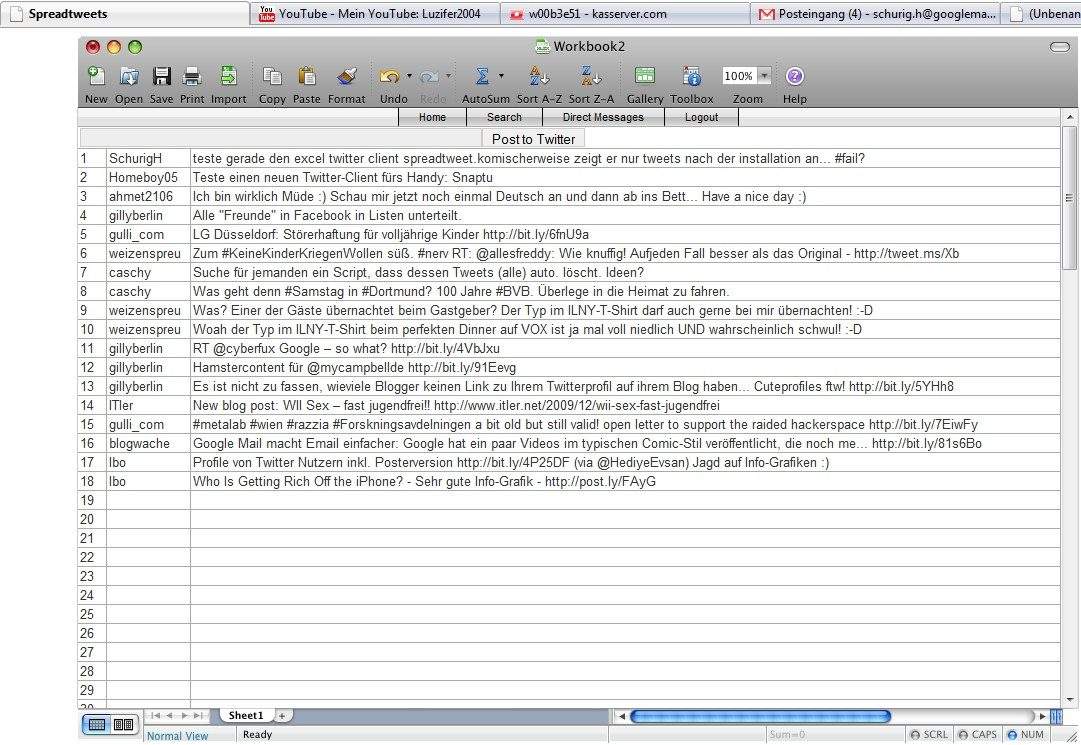
Spreadtweet ist ein Twitter Client, der sich als Excel Programm tarnt. Auf der Produktseite findet ihr 3 verschiedene Versionen, der Client kann sich als Mac Excel, als Excel 2003 oder Excel 2007 tarnen. Realisiert wird das Aussehen mit Adobe AIR, dieses nutzt die Twitter API um die Daten zu bekommen. Ein einfacher Klick auf das entsprechende Symbol auf der Homepage des Tools reicht und es wird notfalls Adobe AIR zusätzlich zu dem Client installiert. Wenn ihr keine Administratorrechte habt dann gibt es noch eine Webversion dieses Clients, dieser wird sofort gestartet und bietet einen grundlegenden Funktionsumfang.

So sieht der Adobe AIR Client aus:
spreadtweet-excel-twitter-client-air
Dank Adobe AIR funktioniert es wie ein normales Programm. Ihr könnt Spreadtweet auf dem Desktop herumziehen, in die Taskleiste minimieren und es unabhängig vom Browser nutzen. Der Client ist schon ziemlich clever gemacht, statt der üblichen Menüleiste stehen die wichtigsten Twitterfunktionen an dieser Stelle.
Komischerweise bekomme ich nur die Tweets angezeigt, die seit der Installation gemacht wurden. Bei den Replies und Direct Messages werden jeweils die letzten 200 angezeigt, egal wann diese geschrieben wurden. Nur bei den Tweets werden keine aktuellen heruntergeladen, dort erscheinen nur alle seit der Installation des Clients.

So sieht der webbasierte Client aus:
spreadtweet-excel-twitter-client
Das „Fenster“, was ihr dort im Browsertab seht, könnt ihr sogar beliebig bewegen. Natürlich aber nur innerhalb des Browsertabs. Hier werden, wie es scheint, die letzten 18 Tweets angezeigt.

Für heimliche Twitterer sicher eine gute Lösung 😀

Einleitung

Nachdem ich die Freeware IZarc vorgestellt habe, wird die Leistung jetzt mal etwas unter die Lupe genommen. Flo hat ja bereits die verschiedenen Dateitypen untersucht und ich werde mich mal auf die Kompressionsstufen, die Methoden und die Verschlüsselung mit AES konzentrieren und die Unterschiede in der Dateigröße auswerten.

Die Kompressionsoptionen

Standardmäßig erstellt IZarc .zip Archive mit der Methode „Deflate“ und der „Maximalen“ Stufe. 2 weitere Methoden, „Store“ und „Bzip2“ stehen genauso wie die Stufen „Superschnell“, „Schnell“ und „Normal“ zusätzlich zur Verfügung. Bei den 7Zip Archiven .7z gibt die selben Stufen, allerdings 2 andere Methoden: „LZMA“ und „PPMd“. BZA und LHA Archive habe ich auch jeweils ein Mal getestet.

Die Testobjekte

Ich habe für den Test eine Datensammlung aus 11 Dateien zusammengestellt. 3x doc, pdf, exe, dll, wav, ppt, pcv, vp6 und ein rar Archiv. Diese sind ungepackt ingesamt 277MB groß. Nun gehe ich verschiedenste Kombinationen von Kompressionsstufen und Methoden kombiniert mit Verschlüsselungen durch und präsentiere mal die Ergebnisse.

Der Test

Ich habe meine Resultate in einer Exceltabelle zusammengefasst. Da sich je nach Situation die Anforderungen an das Archiv ändern müsst ihr selbst entscheiden, welche Ergebnisse für euch am Besten sind. Mal sucht man die kleinstmögliche Dateigröße, mal die bestmögliche Kompatibilität zu allen Systemen, manchmal muss es bei einer großen Datenmenge einfach nur möglichst schnell gehen.

Anmerkungen

Was die Dateigröße angeht kann man ein Treppchen sehen. Platz 1 nimmt das LZMA 7zip (56%), auf Platz 2 das PPMd 7zip (57%), danach auf dem dritten Platz 2 Komprimierungsformen: das Bzip2 zip Archiv und die BZA Archivierungstechnik (beide 59%). Die Dauer der Archivierung nimmt wie zu erwarten mehr Zeit in Anspruch, je besser die Technik und geringer die Archivgröße. Je schlechter die Komprimierung desto schneller der Vorgang und größer die Datei. Wer eher auf Kompatibilität achten will sollte ein Maximal Deflate .zip Archiv packen, das kann Windows im Installationszustand öffnen und entpacken und es ist mit 60% der Originalgröße nur 4% größer als das LZMA 7zip Archiv von Platz 1. Und es ist das erste, also kleinste, Archiv, dass Windows tatsächlich ohne Modifikation entpacken kann. Als Verschlüsselung könnt ihr jedoch nicht AES nutzen, das kann Windows ohne Zusatzprogramme wieder nicht entpacken. IZarc bietet den Algorithmus PK ZIP 2 an, damit kann Windows umgehen, das könnt ihr nutzen (ist aber nicht sehr sicher).

Fragen, Feedback, Ergänzungen, Kritik, her damit. Ich erweiter den Artikel auch gerne noch.

Zum ersten Mal hab ich bei Flo von dem Programm IZarc gehört. In der Kategorie Freeware Archivprogramme ist die Auswahl nicht sehr groß, 7zip ist hier der Vorreiter. Kann man aber aus irgendeine Grund nicht mit 7zip ist IZarc eine wunderbare Alternative. Allerdings sprechen noch einige weitere Vorteile gegenüber 7zip für diese Freeware.

izarc-free-packing-tool-filetypesIZarc ist schnell installiert und startet nach der Installation automatisch die Zuweisung der Dateitypen. Hier könnt ihr selbst auswählen, welche Dateitypen neu verknüpft werden sollen.
Der erste Pluspunkt sticht sofort in die Augen. IZarc unterstützt nicht nur eine ganze Menge Archivformate, das Tool kommt sogar mit etlichen Imageformaten klar. Die Liste der möglichen Dateitypen passt nicht mal komplett in das Anzeigefeld, daher der Scrollbalken.

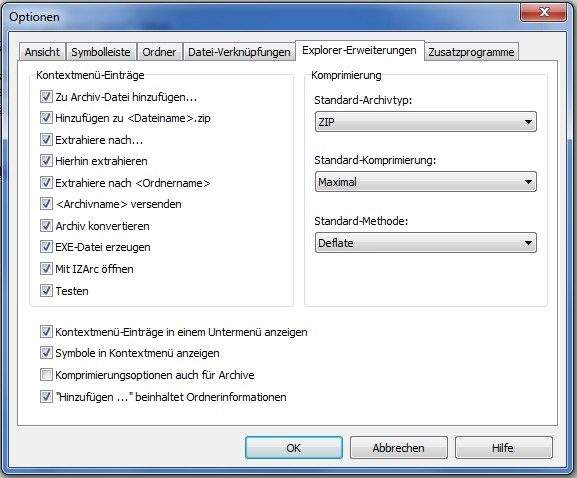
izarc-free-packing-tool-shellintegrationWas zu jedem guten Packagingprog gehört ist eine mögliche Integration in die Windows Shell. Die wichtigsten Funktionen sollten über das Kontextmenü verfügbar sein, am besten mit Icon und kaskadiert in einem Untermenü. All das bietet IZarc und erfüllt hier meine Erwartungen. Auch die Standardeinstellungen für das Packen aus dem Kontextmenü lassen sich hier einstellen.

Es gibt noch weitere Einstellungen. Zum Beispiel könnt ihr ein Editor und ein Antivirprogramm auswählen (müssen natürlich installiert sein), die automatisch Archive prüfen und zum schnellen Öffnen von Textdateien genutzt werden. Das Aussehen lässt sich durch Styles ändern, 16 Buttonbarstyles sind bei der Installation schon mit dabei. Das Programminterface lässt sich auch etwas anpassen.

Nun aber zur Komprimierungsqualität.
IZarc packt euch neben .zip, .7z, .tar und .jar auch etwas weniger bekannte Archive zusammen. Ich werf mal ein Blick auf .zip, aus Kompatibilitätsgründen wohl noch das verträglichste Format.
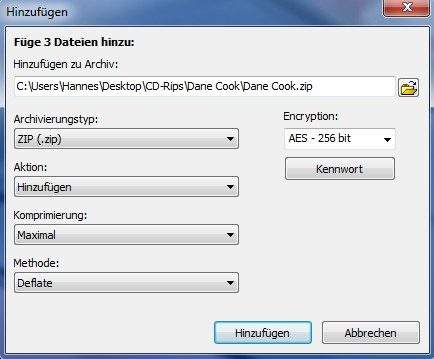
4 Komprimierungsstufen und 3 Komprimierungsmethoden stehen euch zur Verfügung. Superschnell bis Maximal als Qualität der Kompression und die 3 Methoden Deflate, Store und Bzip2.
Flo hat einen Vergleich der Kompressionsstärke verschiedenster Archivdateitypen gemacht, reinschauen lohnt sich.
izarc-free-packing-tool-inactionJedes Archiv kann verschlüsselt und mit einem Passwort versehen werden. AES mit 256bit ist hier die sicherste Methode, das Archiv vor Unbefugten zu schützen. Windows kann diese Archive dann jedoch auch nicht mehr mit seinem Standardtool öffnen, da es AES Verschlüsselungen nicht lösen kann. Auch viele kleinere Packaging Utilities können mit AES nicht umgehen, stellt also sicher, dass euer Gegenüber Programme wie IZarc, 7zip, Winrar oder WinZip (ab Version 9) installiert hat.

Fazit: ein wirklich gutes Tool! Im Vergleich zu 7zip lässt sich nicht mal wirklich ein Gewinner finden, da beide sehr starke Argumente mit sich bringen. Für eine große Auswahl an Dateitypen und visueller Anpassung ist IZarc besser geeignet.