
— Ich habe den alten Artikel entfernt und ihn hier noch einmal aktuell (2019) aufgesetzt —
Suchergebnisse für: ".
Große Datenbanken in MySQL importieren mit BigDump
Der Import von Datenbankdateien oder Dumps in eine MySQL Datenbank ist nicht unbedingt problematisch.
mysql.exe -u USERNAME -p PASSWORD DATABASENAME < MYDATABASE.sql

Ohne Shell Zugriff muss das anders laufen.
MySQL wird eigentlich immer mit einer Adminoberfläche installiert, in den meisten Fällen phpMyAdmin. phpMyAdmin ist aber oftmals an verschiedenste Limitierungen gebunden und generell gibt es viele Gründe, warum ein Datenbankimport scheitern kann: PHP Dateigrößen-Limit, phpMyAdmin Dateigrößen-Limit, Timeouts vom Server oder vom Client, sowas.
8MB Maximum? Nicht besonders viel.
Per FTP Zugriff, je nachdem wie eingeschränkt der Zugriffsbereich ist, können diese Probleme aber umgangen werden.
Server Vollzugriff:
Entweder könnt ihr auf die php.ini des Servers zugreifen und dort ein paar Einschränkungen lockern um den Import anschließend über die phpMyAdmin Oberfläche erneut probieren:
php_value upload_max_filesize 120M //file size
php_value post_max_size 120M
php_value max_execution_time 200
php_value max_input_time 200
Eingeschränkter Zugriff (shared hoster):
Häufig ist der Zugriff jedoch auf den html/public Bereich beschränkt, hier geht ihr folgendermaßen vor:
Wenn ihr von dem Hoster bereits eine leere Datenbank und einen User bekommen habt, was in den meisten Fällen so passiert, überspringt ihr den folgenden Satz einfach. Falls nicht erstellt ihr euch über die phpMyAdmin Oberfläche eine neue leere Datenbank und einen Datenbanknutzer, der auf diese Datenbank Vollzugriff/All Privileges hat.
Anschließend zieht ihr euch das nützliche Tool BigDump. Das ist im Endeffekt nur eine .php Datei.
Die öffnet ihr mit einem Editor und füllt die paar Zeilen aus: Server (bei shared so gut wie immer localhost), Datenbankname, Username, Userpasswort und der Dateiname der zu importierenden Datei. Die Kodierung ist meistens utf8 bei SQL Exports, passt das falls nötig auch noch an.
Dann müsst ihr diese Datei zusammen mit dem Datenbankbackup auf den Server laden, am besten einfach in das Root html Verzeichnis. Im Anschluss die .php Datei im Browser aufrufen und mit „Start Import“ geht’s los. Eine 30MB SQL Datei wurde bei mir in etwa 1 Sekunde importiert.
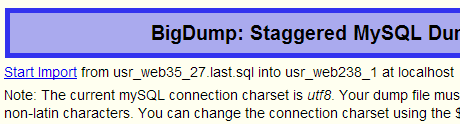

Erledigt. Nicht vergessen danach die 2 Dateien wieder vom Server zu löschen.
Es gibt bestimmt noch andere Tools, die diesen Job erledigen. Solltet ihr jedoch Probleme mit diesen Workarounds haben, fragt doch vielleicht einfach mal euren Hoster, ob er nicht den Import übernehmen kann. Vorher die Backup Datei auf den Server laden, die meisten Hoster sind da hilfsbereit und machen das sogar kostenlos.
Netzwerkverbindung zurücksetzen per Script – 3 Varianten, auch für Nutzer ohne Adminrechte
Long time no see, let’s go again!!
Bei einem Nutzer der Firma kommt es zu Netzwerkproblemen am PC; die Netzwerkverbindung übermittelt irgendwann einfach keine Pakete mehr oder ist anderweitig gestört. Das Internet ist also tot und der Nutzer müsste jetzt selbstständig eine Diagnose des Netzwerkadapters durchführen o.Ä.
Besser ist ein Script, welches die Internetverbindung bei Doppelklick repariert.
Variante 1 – Sehr einfach
Hier ist ein relativ einfaches Script für die oben beschriebene Situation:
ipconfig /release
ipconfig /renew
Dieses Script kann der Nutzer selbstständig ausführen und innerhalb weniger Sekunden ist die Internetverbindung erneuert.
Es soll aber vorkommen, dass diese einfache Lösung das Problem nicht löst. Dann solltet ihr mit den folgenden Varianten fortfahren.
Variante 2 – Standard
Dieser Code enthält einige Reparaturen mehr:
@echo off & setlocal
ipconfig /release
ipconfig /renew
arp -d *
nbtstat -R
nbtstat -RR
ipconfig /flushdns
ipconfig /registerdns
endlocal
„arp -d *“ löscht die gesamte lokale ARP Tabelle, wodurch diese daraufhin neu erstellt wird. „nbtstat -R“ löscht die NetBT Tabelle und der Parameter -RR startet eine Aktualisierung der neu erstellten Tabelle. Und die letzten 2 Befehle löschen den DNS Cache und erstellen ihn neu.
Hier werden also verschiedene andere Problemstellen angegangen und die Wahrscheinlichkeit, das Netzwerkproblem damit zu beheben, ist etwas höher.
Jedoch benötigen all diese neuen Befehle Administratorrechte. Hier müsst ihr das Script also als Administrator ausführen (lassen). Wie das geht erfahrt ihr am Ende des Posts.
Variante 3 – Sehr ausführlich
Mit diesen Befehlen gebt ihr den Netzwerkproblemen die volle Ladung Reset:
@echo off
ipconfig /release
ipconfig /renew
arp -d *
nbtstat -R
nbtstat -RR
:: adjust interface name here and remove "rem"
rem netsh interface set interface "LAN-Verbindung" DISABLED DISCONNECTED
:: service names should work in both german and english windows
net stop "dhcp" /y
net stop "dnscache" /y
net stop "netman" /y
net start "dhcp"
net start "dnscache"
net start "netman"
:: adjust interface name here and remove "rem"
rem netsh interface set interface "LAN-Verbindung" ENABLED CONNECTED
ipconfig /flushdns
ipconfig /registerdns
Hier werden zusätzlich einige Dienste neu gestartet und der Adapter (wenn ihr den Adapternamen einfügt und die Kommentierung entfernt) zurückgesetzt.
Natürlich werden auch hierfür Administratorrechte benötigt. Mehr dazu im nächsten Abschnitt.
Script als Administrator ausführen
Natürlich kann man das Script einfach als Administrator ausführen, wenn man die Rechte oder die Login Daten hat. Aber wir gehen mal davon aus, dass ein eingeschränkter Nutzer völlig unabhängig von euch diese Reparaturen zu jeder Zeit ausführen können muss.
Dafür gibt es einen relativ simplen Workaround über die Aufgabensteuerung.
Erstellt auf dem PC des Nutzers eine neue einfache Aufgabe in der Aufgabenplanung, wählt einen beliebigen Trigger (wird eh wieder gelöscht), als Aktion wählt ihr „Programm starten“ und sucht das lokal kopierte Reset Script von oben. Öffnet dann die Eigenschaften der Aufgabe, löscht den Trigger und wählt im „Allgemein“ Tab einen lokalen Administratorbenutzer aus. Aktiviert „Unabhängig von der Benutzeranmeldung ausführen“ und „Mit höchsten Privilegien ausführen“ und speichert die Änderungen. In diesem Moment werdet ihr nach dem Passwort zu dem ausgewählten Nutzer gefragt, gebt das ein. Danach habt ihr eine Aufgabe erstellt, die auf Bedarf ausgeführt werden kann und mit erhöhten Adminrechten das Script ausführt.
Nun müsst ihr noch dem Nutzer die Möglichkeit geben, diese Aufgabe – am besten einfach per Doppelklick – auszuführen. Merkt euch dazu den Namen der gerade erstellten Aufgabe und erstellt auf dem Desktop des Nutzers, oder wo auch immer das Script zum Starten des Netzwerk-Resets liegen soll, ein neues Batch Script mit dieser einen Zeile:
schtasks /run /tn "reset-network"
In die Anführungszeichen kommt natürlich der Name eurer Aufgabe.
Nun kann der Nutzer per Doppelklick dieses Scripts die Netzwerkerneuerung starten, selbst wenn er keine Administratorrechte hat.
Natürlich sind diese Scripte nur Workarounds und beheben vermutlich nicht die Ursache der Netzwerkstörung, um die ihr euch natürlich kümmern solltet. Aber es verschafft euch mehr Zeit fürs Troubleshooting (viel Erfolg dabei!) weil der Nutzers damit erstmal sehr selbstständig, schnell und einfach das Problem beheben kann.
Ich habe die Einrichtung dieses Workrounds nochmal als Video festgehalten:
Windows Update Fehler 80072EE2 / 800B0001 – WSUS (Client) Fehler behoben
Allgemeines
Anfang des Jahres habe ich mich schon einmal mit dem Windows Update Fehler 80072EE2 beschäftigen müssen. Dieser trat nur an einem Client des Unternehmens auf, alle anderen Clients arbeiteten einwandfrei mit dem WSUS zusammen. Den Fehler konnte ich damals nicht lösen und musste den PC letztendlich neu installieren.
Seit dem Umzug des WSUS Dienstes auf einen neuen Server kam dieser Fehler nun aber bei jedem Client. Der Fehler 80072EE2 hat also definitiv etwas mit einem fehlerhaft installierten oder konfigurierten WSUS Server zu tun.
Weitere Windows Update Fehler und ihre Lösung findet ihr hier.
Vorbereitung
Bevor ihr den WSUS Server bearbeitet, solltet ihr nochmal mit dem WSUS Check Script oder ähnlichen Tools an eurem Test-Client prüfen, ob alle Einstellungen richtig gesetzt sind.
Falls ja, sollte in eurer Registry unter HKEY_LOCAL_MACHINE\SOFTWARE\Policies\Microsoft\Windows\WindowsUpdate der Wert von „WUServer“ bzw. „WUStatusServer“ auf euren WSUS Server gesetzt sein, also „http://servername„. Ändert diese beiden Werte mal und hängt den Port 8530 an: „http://servername:8530“.
Anschließend könnt ihr direkt eine neue Update Suche starten und bekommt vermutlich einen anderen Fehler, evtl. den Fehler 800B0001. Auch dieser Fehler weist darauf hin, dass der WSUS Server noch nicht fertig installiert ist.
Lösung
In meinem Fall war die Lösung unerwartet einfach:
- Update/Fix KB2720211 (Info) auf dem WSUS Server installieren
- Stoppen des WWW Dienstes (services.msc -> „WWW-Publishingdienst“ oder CMD -> „net stop w3svc„)
- Stoppen des Update Dienstes (services.msc -> „Update Services“ oder CMD -> „net stop wsusservice„)
- Zurücksetzen des IIS Dienstes (CMD -> „iisreset“)
- Starten des Update Dienstes (services.msc -> „Update Services“ oder CMD -> „net start wsusservice„)
- (Starten des WWW Dienstes – müsste aber bereits vom IIS Reset gestartet worden sein (services.msc -> „WWW-Publishingdienst“ oder CMD -> „net start w3svc„))
Nach der Ausführung der Neustart-Befehle sollte der WSUS Server wieder laufen und relativ schnell die ersten Clientanmeldungen bekommen (je nach Anzahl der Clients im Netzwerk). Ein Serverneustart erspart euch die Befehle und ist auch empfohlen, aber nicht zwingend notwendig.
Hinweis: Stefan, ein Leser, hat mich per Mail darauf hingewiesen, dass bei ihm das Problem durch ein Netzwerkgerät – nämlich durch seinen Router – verursacht wurde. Durch die Verwendung der Offloading Funktion des Routers konnte er das Problem beheben. Schaut in seinen Blogartikel für mehr Infos.
Verhalten von Bildern in Excel beim Überschreiben, alle Bilder löschen
Ich traf heute auf ein spezielles Problem in Excel 2007.
Einleitung – Bilder in Excel
Beim Kopieren von Inhalten mit Bildern nach Excel, zum Beispiel Tabellen mit Icons von einer Webseite, werden Textinhalte und Bilder in Excel eingefügt.
Der Inhalt wird als Zelleninhalt eingefügt, die Bilder werden separat und einzeln als Objekte eingefügt.
Bei einer Tabellen mit vielen kleinen Icons können dadurch in einem Dokument schnell hunderte Bild-Objekte entstehen, oder aber viele größere Bilder.

Hier also bereits aufpassen, dass sich das Dokument nicht zu sehr aufbläht.
Abhilfe: Wenn ihr die Bilder nicht braucht, fügt die Daten als Text-only ein, ohne Bilder. Das geht beispielsweise über Rechtsklick -> Inhalte einfügen… -> Nur Text.
Alternativ kann bereits auf der Webseite nur der Text ohne Bilder kopiert werden, beispielsweise mit entsprechenden Browser Erweiterungen wie „Copy Plain Text“ für Chrome.
Das Problem
Beim Überschreiben der Zellen werden nicht die Bild-Objekte überschrieben oder gelöscht. Die Zelleninhalte werden überschrieben, die alten Bild-Objekte jedoch nicht; diese verschwinden nur hinter den neuen Inhalten und Icons, werden also verdeckt.

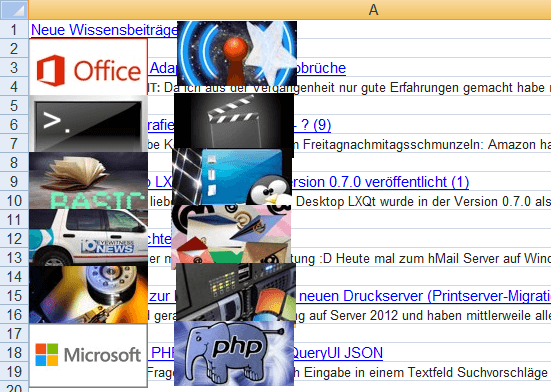
Links: Inhalte mit Grafiken eingefügt, Mitte: Neue Inhalte mit anderen Grafiken (aber selbe Position und Größe) eingefügt. Es sieht so aus, als wenn die Inhalte komplett überschrieben wurden. Aber: Rechts: Obersten Bilder verschoben, die alten Bilder sind noch darunter.
Wenn eine Tabelle mit 100 Icons oder eine Webseite mit etlichen Thumbnails mit neuen Inhalten überschrieben wird – die neuen Bilder befinden sich dabei jedoch an der selben Stelle und haben die selbe Größe -, werden die alten Bilder verdeckt aber es befinden sich nun doppelt so viele Icons/Bilder in der Tabelle.
Mit jedem Mal Überschreiben enthält das Dokument mehr Bild-Objekte und wird immer größer. Irgendwann wird Excel extrem langsam oder verweigert komplett jegliche Aktion und Interaktion.
Lösung
Eine Lösung steht oben schon: entweder Inhalte einfügen als „Nur Text“, ohne Bilder.
Alternativ können auch nachträglich alle Bilder entfernt werden, wenn Excel die Arbeit an dem Dokument noch nicht komplett verweitert. Dazu werden zuerst alle Objekte selektiert mit:
Office 2007++: Suchen und Auswählen -> Inhalte auswählen -> Objekte
Office 2003–: Bearbeiten -> Gehe zu -> Inhalte -> Objekte
und diese dann per [ENTF] Taste gelöscht. Vorsicht jedoch, solltet ihr noch andere Objekte außer Bilder verwenden.
Google’s Self-Driving Cars – aktueller Stand
Die meisten haben sicher schon gehört, dass Google an selbstfahrenden Autos arbeitet; und zwar schon seit einigen Jahren. Mittlerweile haben die „driverless cars“ von Google über 1 Millionen Kilometer hinter sich gebracht und sind ziemlich weit entwickelt. Folgendes Video zeigt den aktuellen Stand im echten Straßenverkehr:
dk3oc1Hr62g
Die Technologie hat sicher noch viel Entwicklung vor sich, ist aber jetzt schon unglaublich gut. So gut, dass in Nevada und Florida bereits fahrerlose Autos erlaubt sind, in Kalifornien und Michigan ebenfalls noch mit Einschränkungen.
Diese Entwicklung wird die Welt in den kommenden Jahren (ggf. Jahrzehnt) stark verändern und viele Möglichkeiten eröffnen. Benachteiligte Personen könnten enorm profitieren. Wie der Blinde Steve Mahan die ersten Erfahrungen sammelte:
cdgQpa1pUUE
Dass die nötige Technik, die in dem Google Auto steckt um es von selbst fahren zu lassen, an die $150.000 kostet, mag einer der Nachteile sein. Aber ich hoffe, dass die Entwicklung schnell und positiv verlaufen wird; ich sehe hier viel Potenzial. Auch wenn es wieder viel länger dauern wird bis Deutschland die Technologie überdenkt oder sogar annimmt – so wie wir Hybrid lange ignoriert haben und jetzt kaum an den Mann kriegen.
BSI Mailüberprüfung – Automatisierte Massenüberprüfung mit AutoIt 3
Wie ihr eventuell in den News mitbekommen habt, wurden mal wieder E-Mail Adressen im großen Stil gehackt. 18 Millionen deutsche Adressen sollen ebenfalls betroffen sein. Das BSI bietet erneut an, E-Mail Adressen auf eine Gefährdung hin zu überprüfen.
Ich kann empfehlen, dass jeder das für seine privaten Adressen einmal durchgeht.
Wenige E-Mails einzeln testen
Nach dem Absenden der Eingabe erhaltet ihr einen Code, bestehend aus 4 Zeichen. Speichert euch diesen Code!
Bei der Überprüfung wird die eingegebene Adresse mit der Liste gehackter Adressen abgeglichen und bei einer Übereinstimmung (also bei der Möglichkeit eines erfolgreichen Hacks!) eine Bestätigungsmail an diese Adresse versendet. In dieser Mail steht dann ebenfalls ein Code. Überprüft diese 2 Codes – wenn die Codes übereinstimmen ist die E-Mail Adresse vermutlich betroffen; wenn nicht handelt es sich ggf. um einen Hoax.
Viele E-Mails automatisiert testen
Als IT-Administrator bin ich natürlich auch für die Sicherheit aller E-Mail-Adressen des Unternehmens zuständig. Daher war es nötig, alle E-Mail-Adressen prüfen zu lassen. Da das BSI keine „Massenabfertigung“ anbietet, musste eine Automatisierung her; keine Zeit dutzende Adressen von Hand dort einzugeben und den Code zu kopieren.
Ich habe mir innerhalb weniger Minuten ein AutoIt Skript gebastelt, dass diesen Job in kürzester Zeit erledigt.
Hier der Code:
;options
AutoItSetOption("SendKeyDelay", 100)
AutoItSetOption("SendKeyDownDelay", 50)
AutoItSetOption("MouseClickDelay", 20)
For $iCount = 1 To 45
WinWaitActive("Microsoft Excel - ExportData.csv","")
Send("{CTRLDOWN}c{CTRLUP}{ALTDOWN}{TAB}{ALTUP}")
WinWaitActive("BSI-Sicherheitstest - Google Chrome","")
Send("{CTRLDOWN}lv{CTRLUP}{ENTER}")
MouseClick("left",1271, 168,1)
Send("{TAB}{ALTDOWN}{TAB}{ALTUP}")
WinWaitActive("Microsoft Excel - ExportData.csv","")
Send("{TAB}{CTRLDOWN}c{CTRLUP}{ALTDOWN}{TAB}{ALTUP}")
WinWaitActive("BSI-Sicherheitstest - Google Chrome","")
Send("{CTRLDOWN}v{CTRLUP}{TAB}{SPACE}")
MouseClick("left",1378, 355,2)
Send("{CTRLDOWN}c{CTRLUP}{ALTDOWN}{TAB}{ALTUP}")
WinWaitActive("Microsoft Excel - ExportData.csv","")
Send("{TAB}{F2}{CTRLDOWN}v{CTRLUP}{ENTER}{LEFT}{LEFT}{CTRLDOWN}c{CTRLUP}")
Next
Ich denke das Prinzip wird klar. Ließe sich vielleicht optimieren aber Zeit und Nutzen stehen da nicht im Verhältnis.
Aufbau:
Ihr müsst
- Chrome benutzen oder die WinWaitActive Fenstertitel anpassen,
- auf einem Monitor mit 1920×1080 sowohl Excel als auch den Browser halbieren, Excel links, Browser rechts
- in der Excel Tabelle 2 Spalten haben: 1. Spalte der BSI-Link, 2. Spalte die Mail Adresse, in die dritte Spalte wird automatisch der Code eingetragen, je 1 Zeile für jede zu überprüfene E-Mail-Adresse
- diese Excel Datei ExportData.csv nennen oder den WinWaitActive Fenstertitel anpassen
- die 2 Click-Koordinaten nochmal überprüfen (nutzt dazu „AutoIt Window Info“ – Au3Info.exe)
Grob sollte das reichen, ggf. müsst ihr noch Kleinigkeiten korrigieren aber ich denke damit sollte es schonmal grob laufen.
Hier das Video des laufenden Skripts: