Gestern bei Caschy gelesen und gleich aktiviert, das neue Googlemail Feature, mit dem ihr ein besseres Favicon erhaltet.
Aber eins nach dem anderen: Standard Google Mail Favicon ist klar, der Briefumschlag. Standard Anzeige von ungelesenen Mails (wenn man das Labs Feature „Titelanpassung“ aktiviert hat) ist im Titel der Seite: „Posteingang (X) – konto@googlemail.com“. Und obwohl diese Titelanzeige mit dem Lab Feature schon optimiert ist, kommt es – zumindest bei mir – oft vor, dass die Anzahl der ungelesenen Mails überdeckt wird, weil zu viele Tabs geöffnet sind.
Wer da nicht mit irgendwelchen Add-ons oder Extensions schon Workarounds gefunden hat, kann jetzt mit dem neuen Labs Feature „Symbol für eine ungelesene E-Mail“ nachhelfen! Nun seht ihr immer am Icon die Anzahl ungelesener Mails. Nützlich wenn man im Browser GMail immer offen hat.
Aber: funktioniert nur im Chrome (6++) und Firefox (2++), zählt nur die Mails im Posteingang und Browser muss halt geöffnet sein um das Favicon zu sehen. Ich empfehle daher die Kombination aus Titelanpassung und Icon; Titelanpassung wenn der Browser minimiert ist und Icon wenn der Browser offen ist 🙂
Es ist soweit! Die Auswertung des Gewinnspiels hat mich einen Tag gekostet, keine bösen Auffälligkeiten bei den Teilnehmern, sehr gut.
In die Lostrommel kommen, nach Einberechnung aller doppelten Chancen, ganze 112 E-Mail Adressen. Namen wären bei der Anzahl an Teilnehmern zu ungenau, nachher gibt es 2 „Andy“s und dann gibts Zoff. Da ich die E-Mail Adressen nicht öffentlich zeigen kann, kann ich auch die Gewinnspielauswertung nicht filmen und reinstellen, Datenschutz etc. Ein wenig Vertrauen in mich und random.org sollte für meine nächste Ansage also vorhanden sein.
Kurz nach 23:35 Uhr ist es nun soweit, die random.org Trommel dreht sich und nacheinander fallen 8 Zettelchen heraus! Flickr Foto von Markusram – Link
Die Gewinner sind
1. HP******@******** – Harry 2. ar******@******** – Artur 3. bk******@******** – Benjamin Koroll 4. Ku******@******** – Iris 5. di******@******** – jaegerin2003 6. ha******@******** – Hans 7. sa******@******** – Marc Oberli 8. in******@******** – Kathryn
Damit jeder genannte auch sicher sein kann, dass es sein eigener Name ist, habe ich die ersten 2 Buchstaben der E-Mail Adresse hingeschrieben. Da ich die Gewinne nicht irgendwie bewerten oder sortieren möchte, werden sie in der Reihenfolge verlost wie im Gewinnspielpost erwähnt: 1.-3. Avira, 4.-6. ESET, 7. Kaspersky, 8. Tastatur. Ich melde mich zügig bei den Gewinnern damit wir alle Details klären können.
An alle anderen Teilnehmer: nicht traurig sein, in meinem Schrank warten bereits weitere Sachen, die schon bald in euren Besitz übergehen könnten! Aber erstmal muss ich das hier beenden 😉
Die rege Teilnahme hat mich sehr gefreut, bis zum nächsten Mal!
Sooo, es gibt eine neue Kategorie in meinem Blog: „Android“! Seit Mitte Dezember bin ich recht stolzer Besitzer eines HTC Desire Z (nachfolgend nur als „Handy“ bezeichnet) und wühle mich seitdem voller Begeisterung durch das Informations-Dickicht. Ich hoffe euch in Zukunft hin und wieder mit Android Themen erfreuen zu können.
Aber bevor ich hier Android Kram schreibe gibt es natürlich 1 wichtige Sache zu erledigen: Screenshots vom Android Smartphone ermöglichen! Mein Blog liebt Screenshots also müssen auch Android Screens gemacht werden können. Das ist jetzt Thema, denn es ist einfacher als gesagt, zumindest in meinem unglücklichen Fall.
2 Möglichkeiten
Es gibt 2 verschiedene Möglichkeiten, Screenshots in Android zu ermöglichen: 1. Das Handy rooten und ein App installieren, dass dazu fähig ist. 2. Die nötige Software auf dem Computer installieren, das Handy per USB zum PC verbinden und mit dem Tools ein Foto machen.
Die Vorteile von Punkt 1 gegenüber Punkt 2 sind klar. Man braucht nicht immer den PC vor der Nase, wo die nötige Software/Treiber installiert ist. Und man kann sogar unterwegs, wenn sich grad ein Event auf dem Bildschirm abspielt das schlecht rekonstruierbar ist (Fehler etc), einen Screenshot machen.
Punkt 1
Ich empfehle also Punkt 1, falls es möglich ist. Die meisten HTC Modelle können relativ einfach gerootet werden, siehe unrevoked. Leider: Das Desire Z gehört leider noch nicht zum Arsenal. Momentan kann auch VISIONary nicht helfen, da durch das aktuellste Firmware Update die genutzte Lücke geschlossen wurde. Rooting fällt also momentan für das DZ flach. Da das Thema aber täglich neu entschieden wird werde ich mich hier nicht weiter festlegen oder über rooten quatschen. Informiert euch einfach, wie sich euer Phone rooten lässt und zieht es, nach Backup, durch.
Punkt 2
Dann eben Punkt 2, wir haben ja nicht ewig Zeit auf root zu warten. Dieser Prozess ist jetzt etwas aufwändiger aber ist zu schaffen.
Schritt 1-5 sind in beliebiger Reihenfolge. Habt ihr einen dieser Schritte schon gemacht oder sowieso schon installiert, nicht alles deinstallieren und neumachen sondern einfach die anderen Schritte ergänzen.
Schritt 1: Android SDK herunterladen, installieren und einrichten. Downloadlink – Installer für euer System ziehen und installieren. Startet den „SDK Manager“ (bzw. er wird nach der Installation automatisch gestartet) und es öffnet sich ein Paket Installer, der euch gleich ein paar Pakete aufdrücken will. Schließt das Fenster erstmal. Klickt auf den Menüpunkt „Available Packages“. Ehrlich gesagt bin ich nicht so sicher, welche Pakete ihr als Minimum braucht. Meine momentane Konfiguration ermöglicht Screenshots, ich habe nur folgende Pakete: Die ersten 3 Pakete stehen unter „Android Repository“, das „Google USB Driver package“ findet ihr in der Kategorie „Third Party Add-ons“.
Sollte es später mal zu Problemen oder Fehlern kommen könnt ihr hier ALLE Pakete ziehen und somit ausschließen, dass es an fehlenden SDK Paketen liegt. Aber da das große Datenmengen sind (mehrere Gigabyte) würde ich erst ab Schritt 8 darüber nachdenken.
Schritt 2: Java SDK herunterladen und installieren. Downloadlink – Klick auf den Button „Download SDK“, wählt euer System aus, installiert das Ganze, fertig.
Schritt 3: Eclipse installieren Downloadlink – Zieht euch die Classic Version von Eclipse, alternativ gingen auch die Java oder RCE Varianten. Installieren und starten.
Schritt 4: Eclipse ADT Plugin installieren In Eclipse klickt ihr auf „Help“ > „Install New Software…“. Es erscheint ein neues Fenster, in dem ihr die URL https://dl-ssl.google.com/android/eclipse/ eintragt und die gefundenen Pakete installiert. Beim Installieren müsst ihr 3 Sachen zustimmen, eine Sicherheitswarnung bestätigen und Eclipse neustarten, alles kein Problem. Geht nun zu „Window“ -> „Preferences“ -> „Android“ und tragt bei „SDK Location:“ den Pfad zu eurem Android SDK ein.
Schritt 5: USB-Debugging aktivieren Fast geschafft. Nehmt das Handy in die Hand und aktiviert das USB Debugging. Das geht unter Einstellungen -> Anwendungen -> Entwicklung -> USB-Debugging, Häkchen rein.
Schritt 6: Testen Okay, Android SDK schließen, Eclipse schließen, Handy vom USB trennen, alles auf 0. (Diesen pseudo-hilfreichen „Alles auf 0“ Zwischenschritt baue ich nur vorsichtshalber ein, da bei mir das alles nicht so glatt lief)
Handy wieder anstöpseln, „Nur Laden“ als USB Aktion reicht aus. Eclipse öffnen, „Window“ -> „Show View“ -> „Other…“ -> „Android“ -> „Devices“
Hier steht nun, wenn die Schritte korrekt befolgt wurden und mit etwas Glück, 1 Eintrag drin; euer Handy. Das Icon rechts macht ein Screenshot vom Gerät:
Hat das nicht funktioniert? Wird kein Gerät angezeigt oder kommt es zu Fehlern? Dann gehts weiter:
ggf. Schritt 7: Neustart! Viel wurde installiert, viel gefummelt, vielleicht hat das System einen typischen Windows Schluckauf. Aber auch für Macs kann es nicht schaden. Neustart des Systems! Öffnet jetzt die Konsole und navigiert in den „platform-tools“ Ordner des Android SDK. Setzt dort die Befehle
adb kill-server
und
adb start-server
ab. Mit
adb devices
seht ihr die erkannten Geräte.
P:\Android SDK\platform-tools>adb.exe kill-server P:\Android SDK\platform-tools>adb.exe start-server P:\Android SDK\platform-tools>adb.exe devices List of devices attached HT0BBRT01206 device
Wird nichts gelistet und auch nach den Neustarts meckert Eclipse? Ab zu Schritt 8.
ggf. Schritt 8: Treiber installieren Schaut mal in euren Geräte-Manager. Steht dort ein unbekannter Eintrag, der vorher noch nicht da war? Dann weiter. Besucht die Homepage eures Handyherstellers und zieht euch die offiziellen Treiber. Für mein HTC Desire Z hab ich mir einfach die Synchronisationssoftware geladen. Diese hat sich dann auch um die korrekten Device Driver gekümmert.
Eine alternative Beschreibung der Treiberinstallation, die man recht oft bei dem Thema im Netz findet, steht sehr ausführlich und mit Screens auf groovypost.com.
Achja, wie in Schritt 1 kurz angemerkt, solltet ihr bis hierhin Probleme oder Fehler haben, zieht euch mal ALLE Pakete mit dem Android SDK Manager um ausschließen, dass es an fehlenden SDK Paketen liegt. Achtung, mehrere Gigabyte werden geladen und installiert, das kann dauern.
Gegebenenfalls jetzt nochmal Schritt 7 wiederholen, nur um sicherzugehen. Dann sollte es aber wirklich funktionieren. Wenn nicht, schreibt mir; mal sehen ob ich helfen kann.
bestätigt das und von „PROCESSOR_IDENTIFIER“ erhalten wir noch eine Bestätigung mit 2, 3 CPU Infos mehr.
if %PROCESSOR_ARCHITECTURE% == AMD64 set pa1=AMD64
if %PROCESSOR_ARCHITECTURE% == x86 set pa1=x86
for /f "tokens=2* delims= " %%a in ('reg query "HKLM\System\CurrentControlSet\Control\Session Manager\Environment" /v "PROCESSOR_ARCHITECTURE"') do set pa2=%%b
if %pa1%==%pa2% set final-pa=%pa1%
echo %final-pa%
Letztens brauchte ich 1, 2 Programme „always on top“, wie man es z.B. vom Taskmanager oder Mediaplayern kennt. Ohne Weiteres nicht möglich, es gibt aber Tools, die das bewerkstelligen können. Ein bekanntes Beispiel wäre TweakUI, ich möchte heute aber 2 andere Tools vorstellen: Power Menu und Always On Top
Power Menu ist ein nicht mal 200KB großes Programm, dass nach der Installation folgende Fenster-Optionen dem Kontextmenü hinzufügt: Prozess-Priorität, Transparenz, Always On Top und Minimize To Tray. Power Menu richtet sich im Autostart ein und steht dadurch bei jedem Windows Start zur Verfügung. Der RAM Verbrauch von nicht mal 2MB fällt ganz sicher weder beim Boot noch dem laufenden System auf. Alternativ kann man Power Menu auch nur dann manuell starten, wenn man eines dieser Features braucht. Power Menu hat noch eine Version ohne Installation, also portable, getestet hab ich die aber noch nicht. Leider: Zu Hause (x64) funktioniert das Setzen der Transparenz nicht ganz fehlerfrei, auf Arbeit nutze ich das Tool ebenfalls (x86) und alles funktioniert prima. Leider stehen die Features auch nicht bei jedem Fenster zur Verfügung. Einige anscheinend spezielle Programme blocken wohl dieses Kontextmenü-Hijacking. Trotzdem: Wer von den Funktionen profitieren kann macht mit Power Menu nichts falsch.
AlwaysOnTop bietet nur die Funktion, ein Programm immer im Vordergrund zu halten. Dafür besteht das Programm aber nur aus 1 .exe Datei, muss nicht installiert werden und ist damit superschnell und portable einsetzbar. Das Tool ist unsichtbar, ein Icon in der Infoleiste ist das einzige Lebenszeichen von Always On Top. Nun könnt ihr jedes Fenster, das gerade selektiert (im Fokus) ist, mit der Tastenkombination STRG + Leertaste in den Vordergrund pinnen.
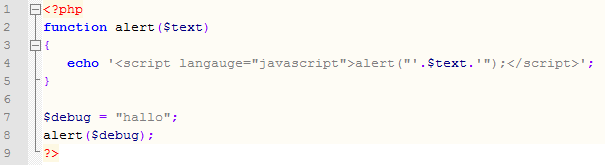
Beim Debuggen größerer PHP Scripte kann es sinnvoll sein, zwischendurch den Inhalt von Variablen oder anderer Abläufe zu überprüfen. Möglich wäre ein Pop-Up mit dem gewünschten Inhalt als Text oder eine Ausgabe in ein Element der DOM Struktur. Wir schauen jetzt erstmal nur aufs Pop-Up. Wenn PHP Scripte durch AJAX angesprochen werden bestimmt ein
echo
den Rückgabewert zurück an den AJAX Befehl und gibt daher nichts aus. Da PHP serverseitig ausgeführt wird gibt es auch keinen vergleichbaren Befehl wie
Eigentlich hatte ich ja ein Weihnachtsgewinnspiel geplant aber aufgrund von Stress ist das nichts geworden. Also, „Neujahr-Gewinnspiel“ taufe ich das Event, dass ich jetzt starte! 🙂
Als Dank an alle meine Blogleser und ein weiteres Jahr Bestehen gibt es folgende Dinge zu gewinnen:
3x Avira Antivir Premium – 1 PC 1 Jahr Lizenz In meinem Testbericht könnt ihr euch von dem Virenschutzprogramm überzeugen lassen. Avira Antivir überzeugt durch Übersichtlichkeit, gutes Handling und Geschwindigkeit. Insagesamt leistet Antivir einen soliden Schutz für den privaten PC und ist mit einem Preis von nicht ganz 20€ etwas günstiger als bei die Konkurrenz. Das soll jetzt bei dem Gewinnspiel aber egal sein. Ihr könnt 3 Lizenzen für 1 PC für je 1 Jahr erhalten. Der Key wird per E-Mail verschickt, der Download ebenfalls.
3x ESET NOD32 Smart Security 4 Das Bundle „Smart Security“ ist eine Kombination aus verschiedenen Modulen. Es enthält alles aus dem ESET NOD32 Antivirus 4, welches ich getestet habe. Zusätzlich dazu bietet Smart Security 4 eine Firewall mit Intrusion Detection (IPv6 Support) und einen Spam Schutz mit Mail Scoring System. In diesem Paket steckt also eine Menge Power und ihr könnt gleich 3 dieser Softwarepakete gewinnen. Jedes dieser Pakete ist 40€ wert und enthält die Smart Security Suite mit einer Lizenz von 1 Jahr.
1x Kaspersky Anti-Virus 2011 Paket – 3 PC 1 Jahr Lizenz Auch dieses Paket von Kaspersky enthält den Rundumshutz für den privaten PC. Oder genau genommen, für 3 PCs sogar. Denn mit der Lizenz in diesem Paket lassen sich 3 Computer für 1 Jahr schützen, 50€ ist das Paket damit wert. In meinem Produktreview habe ich die Software auf Herz und Nieren geprüft und eine solide Leistung festgestellt. So könnt ihr einen ausführlichen Eindruck erhalten. Das komplette Viren- und Webschutzset wird ergänzt durch kleine Extras wie die Systemschwachstellenanalyse oder Desktop Gadgets. Das reicht erstmal an Computer Security.
Last but not least, die coole multifunktionale USB Tastatur im Wüsten-Design mit Handballenablage. Sie hat kleine Tasten für Power, Sleep, Mail, Suche, Fotos, Home, Play/Pause, Stop, Mute, Prev/Next, Lauter/Leiser (v.l.n.r.), was will man mehr?
Teilnahme
Ein Kommentar genügt um teilzunehmen. Was hat euch das Jahr 2010 gebracht, was hat euch bewegt? Was erwartet ihr in 2011? Und was wollt ihr gewinnen, „Alles“ ist nicht drin? 😉 Wer die doppelte Gewinnchance absahnen möchte muss nur ein Link dieses Gewinnspiels bei Facebook oder Twitter veröffentlichen und den Nachweis in seinem Kommentar erbringen (Link zum Beitrag, Bild, etc). Das Gewinnspiel endet am Sonntag, 23.01.2011. Ausgelost wird wie immer mit random.org, die Bekanntgabe dann so schnell wie möglich. Von den Gewinnern brauch ich wie üblich die Anschrift, nur 1 Teilnahme pro Person erlaubt, ich überprüf das wie immer. Ich behalte mir das Recht vor Kommentare vom Gewinnspiel auszuschließen wenn ich einen Verdacht auf Betrug festgestellt habe. Ebenfalls entscheide ich bei jedem Kommentar einzeln ob das Kriterium der doppelten Gewinnchance korrekt erfüllt wurde.
Na dann, viel Glück, auf ein frohes neues Jahr 2011!!!