
img_windows-7-enterprise
Okay, hab ja gestern erwähnt, Windows 7 gibt es als VHD.
Die könnt ihr in eure virtuelle Maschine hängen aber wenn ihr Windows 7 auf eurem physikalischen Rechner installieren wollt, wird es mit der VHD zu unhandlich.

Wie also Windows 7 lokal auf dem Heimrechner installieren? Ihr seid total flexibel wenn ihr Windows 7 in eine VHD installiert. Das komplette Betriebssystem in einer einzigen Datei, trotzdem vollständige Funktionalität und auf eurem lokalen Rechner mit eurer Hardware. Dabei wird auf eurer Festplatte eine VHD erstellt, dort Windows 7 hineininstalliert und diese VHD dann als eine Art 2. Partition eingebunden. Es ist dann wie ein 2. installiertes System auf einer eigenen Partition/Platte. Wenn ihr Windows 7 dann wieder löschen wollt müsst ihr einfach nur die .VHD löschen und alles ist wieder im Normalzustand. Viel flexibler, viel weniger Stress.

Für diese Variante braucht ihr die 90-Tage Enterprise Testversion als .ISO.
Diese könnt ihr total easy hier herunterladen. Dort ist das 2,17GB große ISO.
Brennt euch die ISO mit ImgBurn oder CDBurnerXP auf Scheibe und rein in den Rechner mit dem Medium.

Installationsbeschreibung

Ihr könnt Windows 7 natürlich ganz normal installieren. CD brennen, rein, Partition erstellen, raufinstallieren fertig. Im Folgenden beschreibe ich die etwas kompliziertere Methode, wie ihr das komplette System in eine Datei installiert, um flexibel zu sein.

Stellt das DVD-Laufwerk beim Booten vor die Platte, drückt eine Taste um von DVD zu starten, wenn der „Jetzt Installieren“ Dialog erscheint drückt ihr Shift-F10, es öffnet sich die Kommandozeile. Hier könnt ihr die, in der ISO enthaltene, VHD Datei in euren Rechner integrieren. Nutzt dazu folgende Befehle:
html“>
diskpart
// nach dem Befehl diskpart wird die Kommandozeile 2, 3 Zeilen ausgeben und dann 20-30 Sekunden rödeln, abwarten
create vdisk file=c:\win7.vhd type=fixed maximum=30000
// für eine dynamische Platte type=expandable
select vdisk file=c:\win7.vhd
attach vdisk

windows-7-enterprise-vhd-diskpart

Danach könnt ihr das Konsolenfenster schließen und die Installation beginnen. Geht in die erweiterte Installation, so dass ihr die Partitionen seht. Sucht nach einem „Nicht zugewiesenem Speicherplatz…“, der mit der Warnung „Windows kann nicht auf diesen Datenträger installiert werden“ versehen ist. Das ist eure frisch erstellte VHD, die jetzt als virtuelle Partition gemountet wurde. Einfach auf Weiter klicken und die Installation startet.

windows-7-enterprise-vhd-install

Danach könnt ihr auf dieses System zugreifen als wäre es ein normal installiertes OS in einer anderen Partition.

windows-7-enterprise-vhd-boot

Alles liegt aber in der VHD. Wie schon geschrieben, wenn ihr genug von Windows 7 habt einfach die VHD löschen und die boot.ini aufräumen, so einfach ist es.

Fragen? Mail oder Comment 🙂
Das Angebot:

Microsoft bietet seit kurzer Zeit Windows 7 Enterprise als Testversion an. Ganze 90 Tage kann man das System betreiben. Das spezielle an dem Angebot ist, das Windows 7 System kommt als .VHD File. Diese Datei könnt ihr ganz einfach benutzen um virtuelle Systeme aufzusetzen, ihr könnt es aber auch direkt auf eurem System installieren. Bei mir erfahrt ihr einige weiterführende Tipps

Der Download befindet sich hier auf den Microsoft Servern. Er ist in 3 Parts gesplittet und damit perfekt für den Download, ich denke ihr schafft das allein.

Was nun also mit der .VHD anfangen?

Ihr könnt mit verschiedensten Hypervisoren eine neue virtuelle Maschine erstellen und die .VHD als existierende Festplatte einbinden. Laut Beschreibung soll es nur in Microsoft’s Hyper-V auf dem Server 2008 laufen aber ich habe es auch erfolgreich unter VMware und Virtual PC getestet.
Selbst wenn der Supervisor nach einem anderen Container als .vhd sucht (VMware sucht z.B. eine .vmdk), wählt einfach in der Dateitypenlist „Alle Dateien (*.*)“ und bindet diese .vhd ein.
windows-7-enterprise-vhd-vmware

Ich habe in Delicious mittlerweile fast 500 Lesezeichen. Dinge, die ich gern wiederfinden möchte. Wenn mich aber jetzt jemand nach interessanten Links fragt, kann ich ja kaum die 500 Links angeben. Statt dessen wären die 20 beliebtesten Links meiner Delicious Library viel cooler. Leider bietet Delicious standardmäßig keine Sortierfunktion, die nach Beliebtheit sortiert.

1. Greasemonkey Script
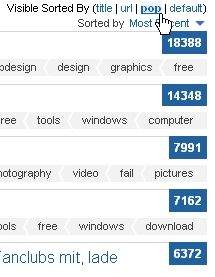
delicious-sort-by-populationNatürlich gibt es für dieses kleine Feature ein Greasemonkey Script. Es nennt sich Delicious – Sort Visible Links.
Wenn installiert zeigt es in den Delicious Bookmarks neue Sortiermöglichkeiten und setzt diese natürlich um.
Der Name zeigt jedoch schon das Problem: Das Script kann nur sichtbare Links sortieren. Es ist also möglich, maximal 100 Links zu sortieren. In Delicious könnt ihr unten rechts „Showing [XXX] Bookmarks per Page“ einstellen, dass 100 Bookmarks angezeigt werden, diese könnt ihr dann sortieren.

Delicious Firefox Add-on:
Die meisten haben das Delicious Add-on gleich bei/nach der Anmeldung bei Delicious installiert, wenn nicht, hier ist es.
Die Toolbar von Delicious zeigt euch eure Tags (mit Suchoption) und eure Bookmarks (mit Sortierfunktion). Damit könnt ihr die Bookmarks nach euren meisten Besuchen sortieren. Dadurch könnt ihr zumindest eure persönlichen Favouriten finden.
delicious-sort-by-your-visits

Ich habe leider noch keine weitere Methode gefunden mit der ich alle meine Delicious Bookmarks nach Beliebtheit (also der Anzahl der Bookmarks aller User) sortieren kann. Das Script tut vorerst seinen Job, ab 1000 Bookmarks such ich weiter nach was Besserem.

Habt ihr euch schonmal gefragt, wann die Zeit einer Tastatur und einer Maus, wie wir sie derzeit benutzen, vorbei ist?
Durch Sprachsteuerung, was immermal kurz aufpoppt und dann wieder verschwindet, könnte die Tastatur wegfallen. Vielleicht sogar die Maus? Nein, unwahrscheinlich. Für die gibt es aber einige andere Ideen, ein paar davon jetzt hier:

10/GUI, komplettes Maus-Redesign, looks awesome

Wenn das rauskommt, ich bin definitiv einer der Ersten, die das kaufen 😀

Multi Touch Mouses

z6krcU6mZW0

https://www.youtube.com/watch?v=SLw1MXTDlAE[/embed]

Erstes Video und Thema von Powerflasher, die 2 anderen Videos von Tobbi.